آیکن وکتور برای انتقال سریع مفهوم در طراحی
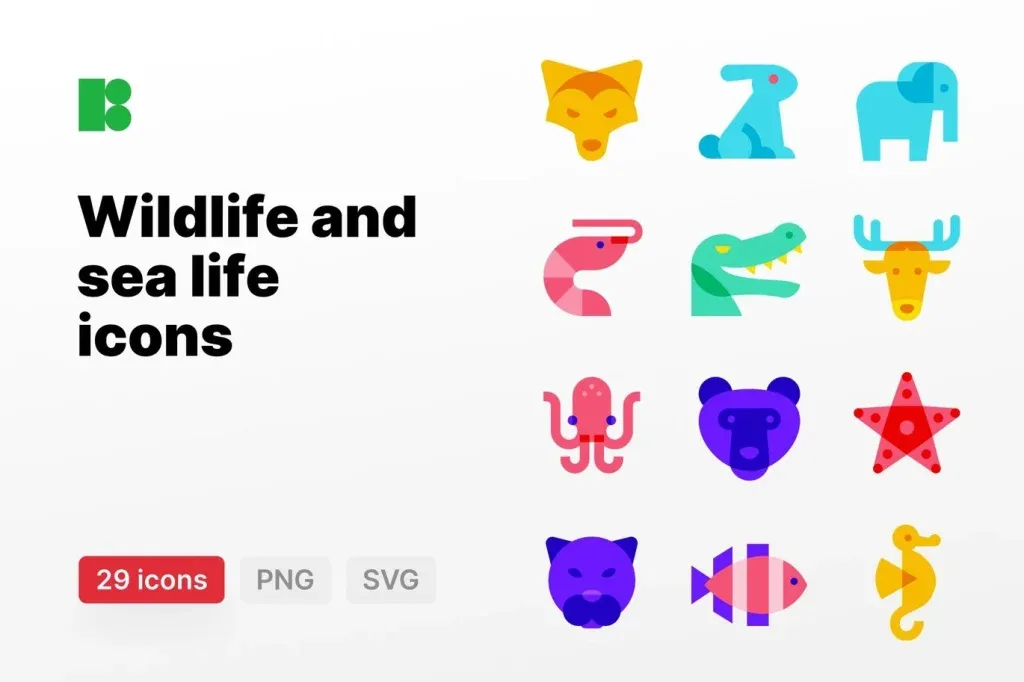
آیکن وکتور یک نماد تصویری است که میتواند مفهوم، موضوع یا عمل را در فضای کوچک نمایش دهد و در وبسایت، اپلیکیشن، اینفوگرافیک، ارائه، بستهبندی و شبکه اجتماعی استفاده شود. این دسته شامل مجموعههای موضوعی متنوع است؛ بنابراین انتخاب حرفهای فقط به زیبایی تکآیکن وابسته نیست، بلکه باید ببینید مجموعه از نظر سبک، ضخامت خطوط، جزئیات و تناسب بین نمادها یکدست است یا نه.
در منابع فارسی عبارتهای «آیکون وکتور»، «مجموعه آیکون» و «آیکن خطی» بهطور رایج استفاده میشوند. برای پروژه واقعی بهتر است ابتدا فهرست مفاهیم موردنیاز را مشخص کنید تا بعداً مجبور نشوید آیکنهایی با سبک متفاوت از چند مجموعه جمع کنید.
یک سبک ثابت برای کل مجموعه انتخاب کنید
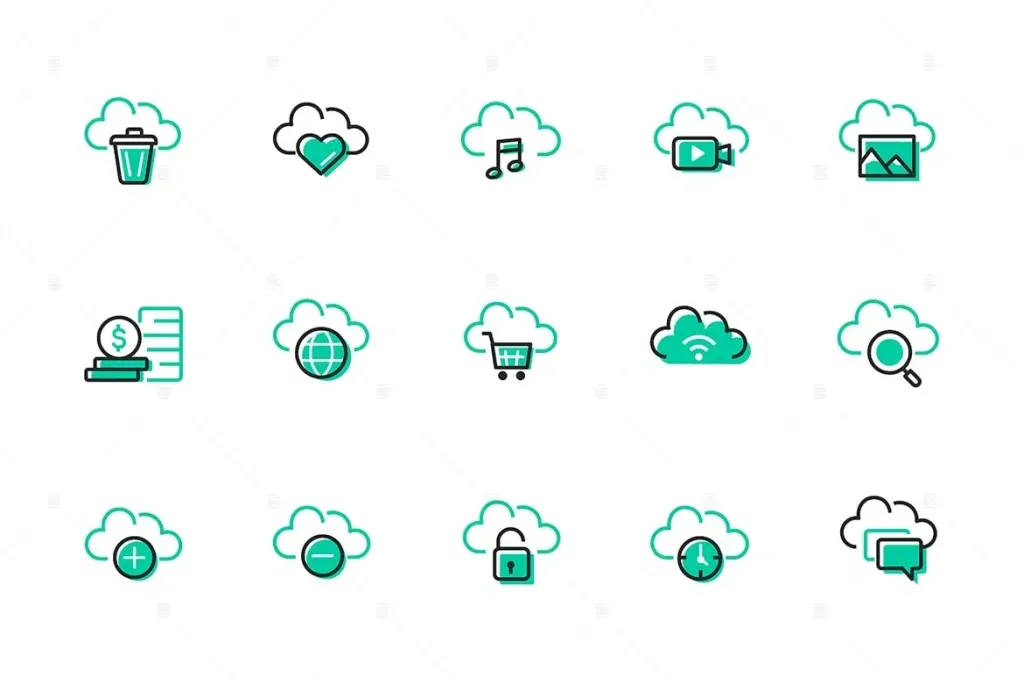
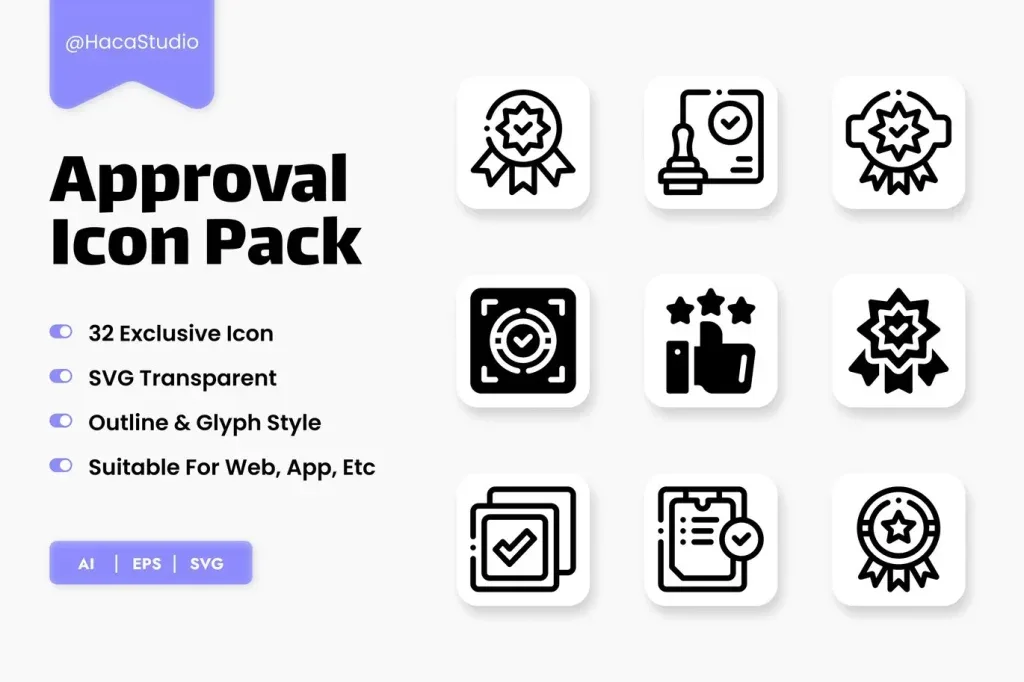
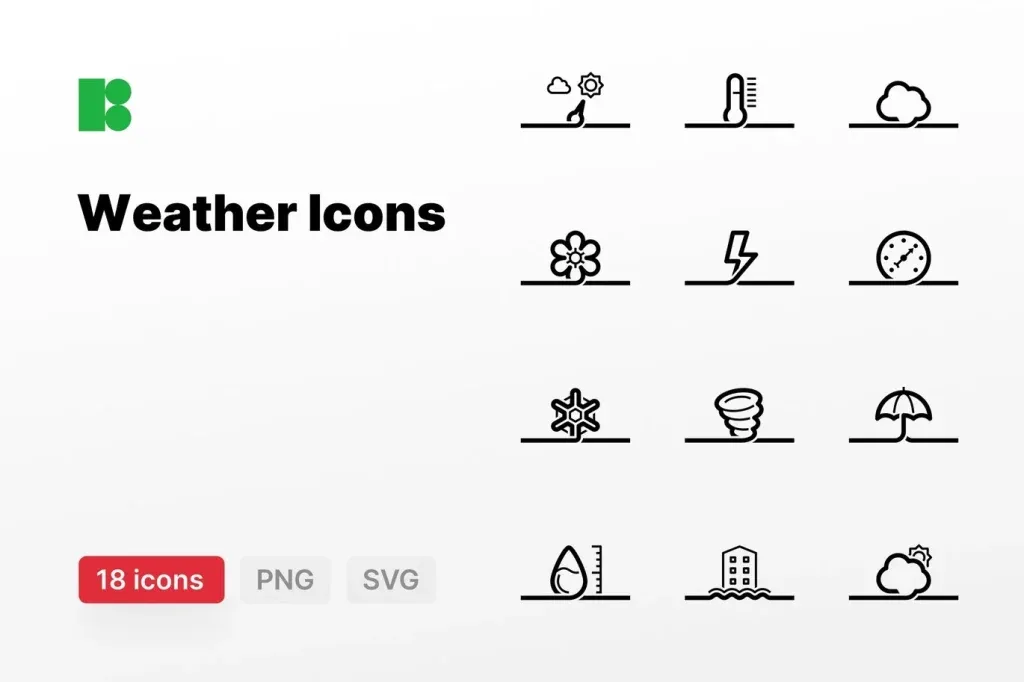
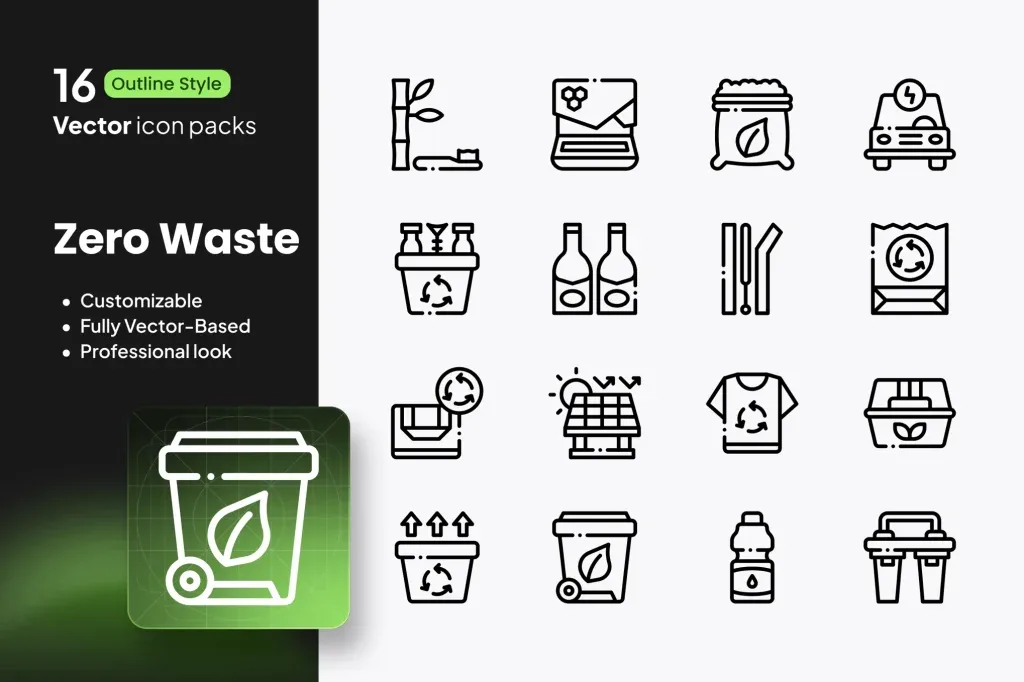
Outline، Filled، Flat، Duotone و سبکهای سهبعدی شخصیتهای متفاوتی دارند. ترکیب بیدلیل چند سبک میتواند رابط یا پوستر را ناهماهنگ کند. اگر سیستم اصلی بر پایه خطوط ظریف و گوشههای گرد است، یک نماد ضخیم و توپر حتی با موضوع درست ممکن است نامناسب دیده شود.
چند آیکن ساده و پیچیده از مجموعه را کنار هم ببینید. کیفیت واقعی یک پکیج زمانی مشخص میشود که نمادهای مختلف همچنان از یک زبان بصری پیروی کنند.
ضخامت خط و فضای منفی را در اندازه کوچک تست کنید
آیکنهای خطی با کوچکشدن ممکن است بخشی از جزئیات را از دست بدهند، و در آیکنهای توپر نیز فضای داخلی میتواند بسته شود. اندازه هدف را از ابتدا مشخص کنید و فایل را فقط در نمای بزرگ بررسی نکنید.
اگر آیکن برای منو یا دکمه موبایل استفاده میشود، سادگی اهمیت بیشتری پیدا میکند. برای پوستر یا اینفوگرافیک بزرگ میتوان جزئیات بیشتری حفظ کرد.
مزیت وکتور را با تست واقعی اندازه تکمیل کنید
ساختار وکتور امکان تغییر اندازه بدون پیکسلیشدن معمول تصویر رستری را میدهد، اما این به معنی مناسببودن تمام جزئیات در هر اندازه نیست. گاهی باید نسخه کوچکتر آیکن سادهتر شود تا شکل اصلی سریع تشخیص داده شود.
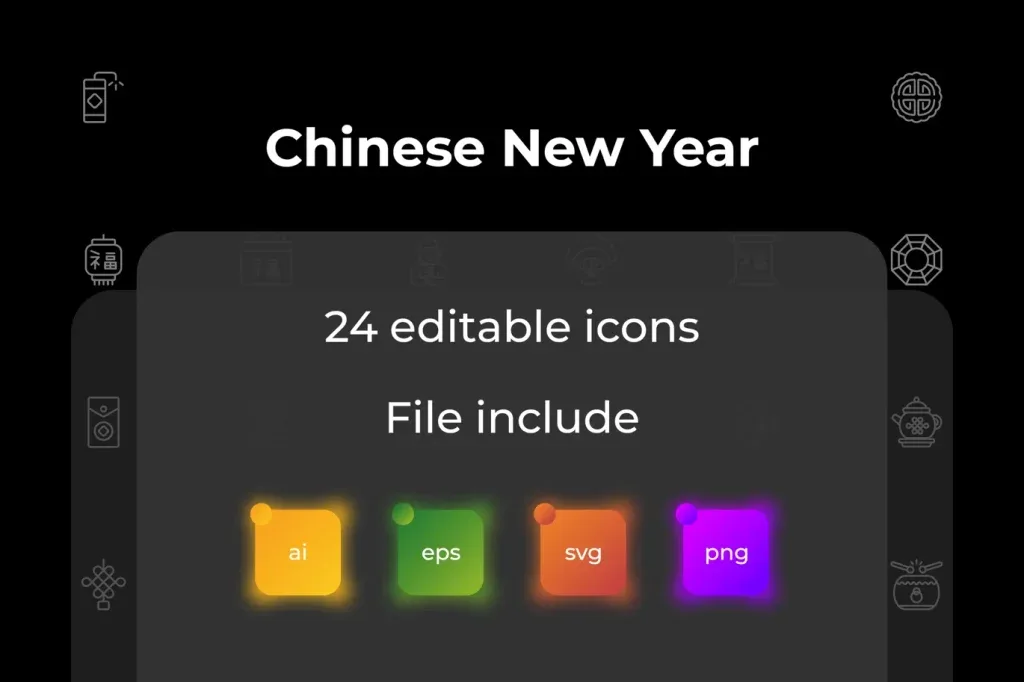
فرمت واقعی هر محصول را جدا بررسی کنید. بعضی مجموعهها میتوانند فایلهای مختلف داشته باشند و نباید از روی نام دسته فرض کرد که همه خروجیها یا نرمافزارها یکساناند.
رنگ آیکنها را بهصورت سیستماتیک تنظیم کنید
برای پروژه برند، نقش رنگها را مشخص کنید؛ مثلاً حالت عادی، فعال، هشدار و غیرفعال. اگر هر آیکن رنگ مستقل و بدون منطق داشته باشد، مجموعه انسجامش را از دست میدهد. یک پالت محدود معمولاً خوانایی و تشخیص را بهتر میکند.
کنتراست را روی پسزمینه روشن و تیره بررسی کنید. آیکن ظریف با رنگ کمکنتراست ممکن است در موبایل تقریباً محو شود.
برای مفاهیم عمومی از نمادهای قابل تشخیص استفاده کنید
کاربر برای اعمال رایج مثل جستوجو، خانه، تنظیمات و دانلود انتظار نمادهای آشنا دارد. طراحی بیش از حد متفاوت ممکن است زیبا باشد اما سرعت درک را کم کند. در موارد مبهم، قرار دادن متن کوتاه کنار آیکن تصمیم بهتری است.
در اینفوگرافیک هم آیکن باید مفهوم داده را تقویت کند، نه اینکه جای توضیح ضروری را بگیرد. نماد خوب زمان فهم را کوتاه میکند.
تراز بصری آیکنها را روی یک Grid کنترل کنید
دو آیکن با ابعاد عددی برابر ممکن است از نظر چشم هماندازه دیده نشوند. جرم بصری، فضای خالی و شکل بیرونی روی این موضوع اثر دارد. نمادها را در یک ردیف قرار دهید و Center، Baseline و اندازه اپتیکال را مقایسه کنید.
اگر خروجیهای جداگانه میسازید، Artboard یا محدوده فایل را با قاعده ثابت نگه دارید تا در نرمافزار مقصد ترازکردن سادهتر شود.
کنترل نهایی قبل از استفاده از مجموعه آیکن
فرمت، نرمافزار پشتیبانیشده و ساختار فایل را از صفحه محصول بررسی کنید. چند آیکن را در کوچکترین اندازه مورد استفاده تست کنید، ضخامت خطوط و رنگ را مقایسه کنید و مطمئن شوید موضوعات ضروری پروژه داخل مجموعه وجود دارند.
مجموعه آیکن حرفهای باید علاوه بر ظاهر جذاب، سریع فهمیده شود و در کاربردهای مختلف یکدست بماند. انتخاب درست مجموعه از ترکیب چند نماد زیبا اما نامرتبط نتیجه بهتری میدهد.