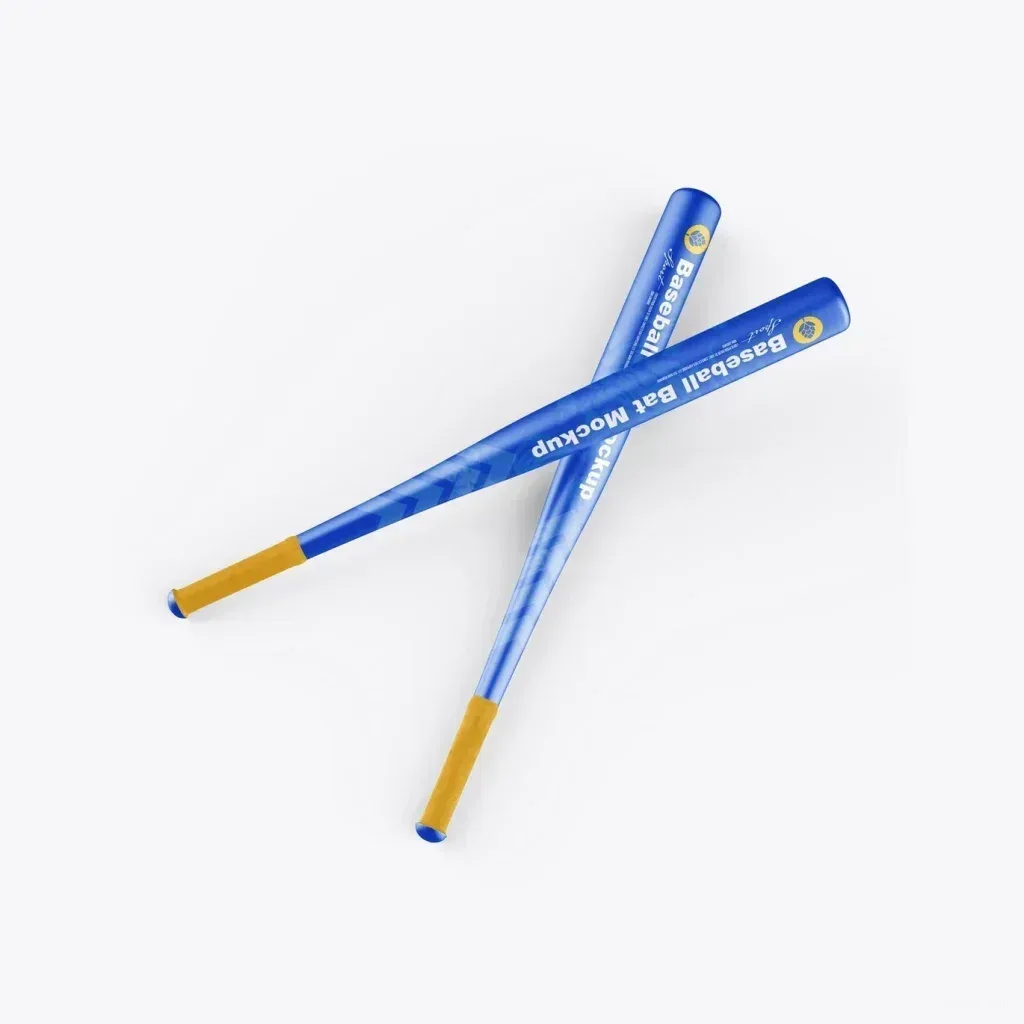
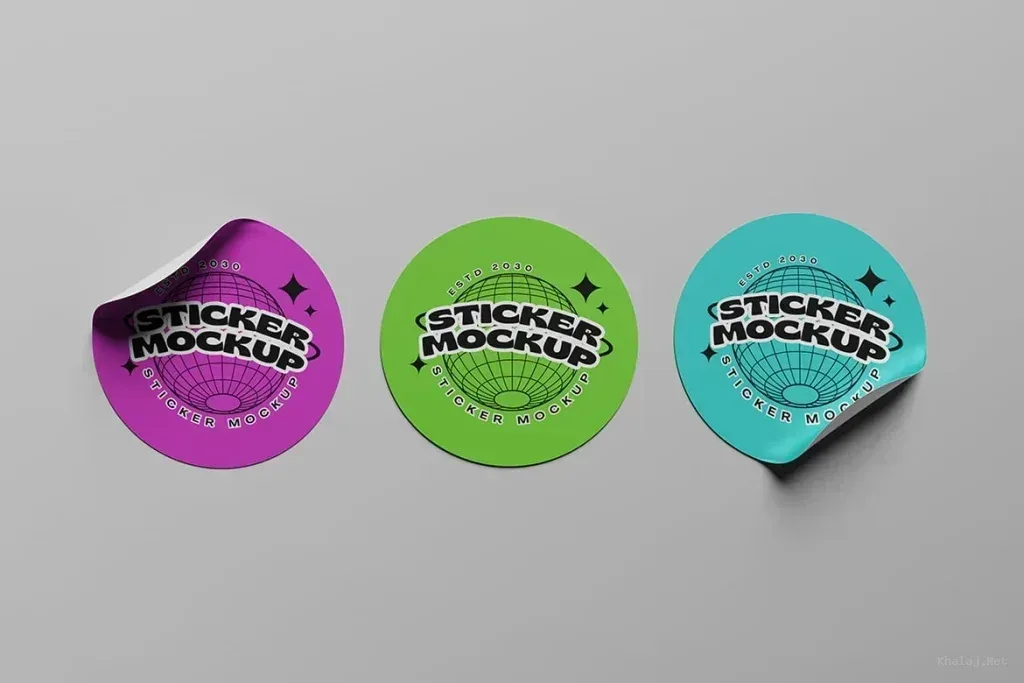
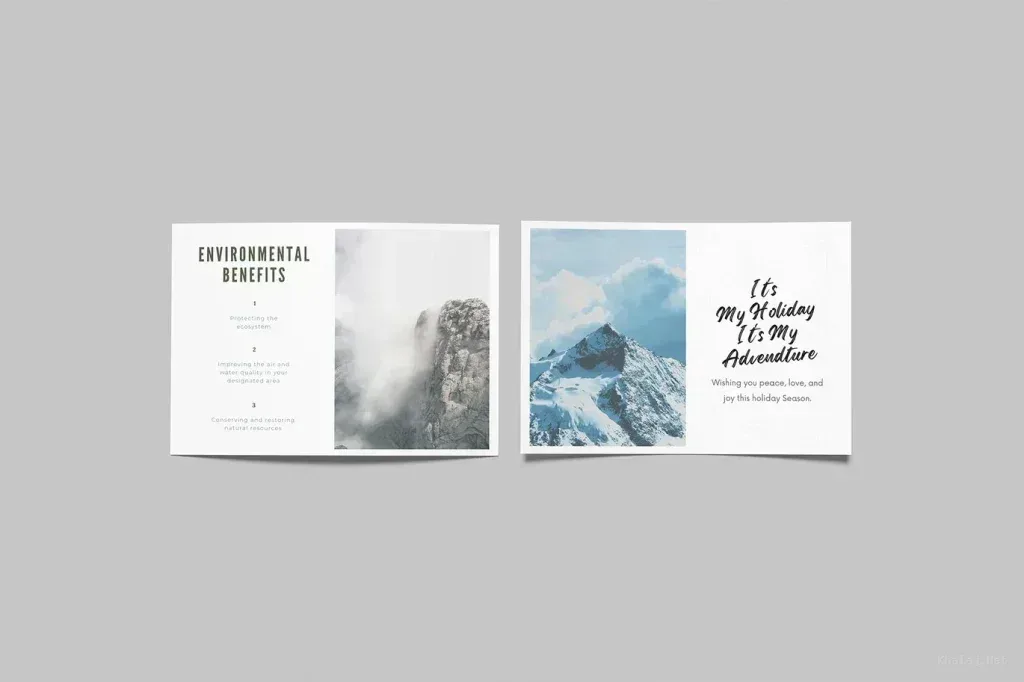
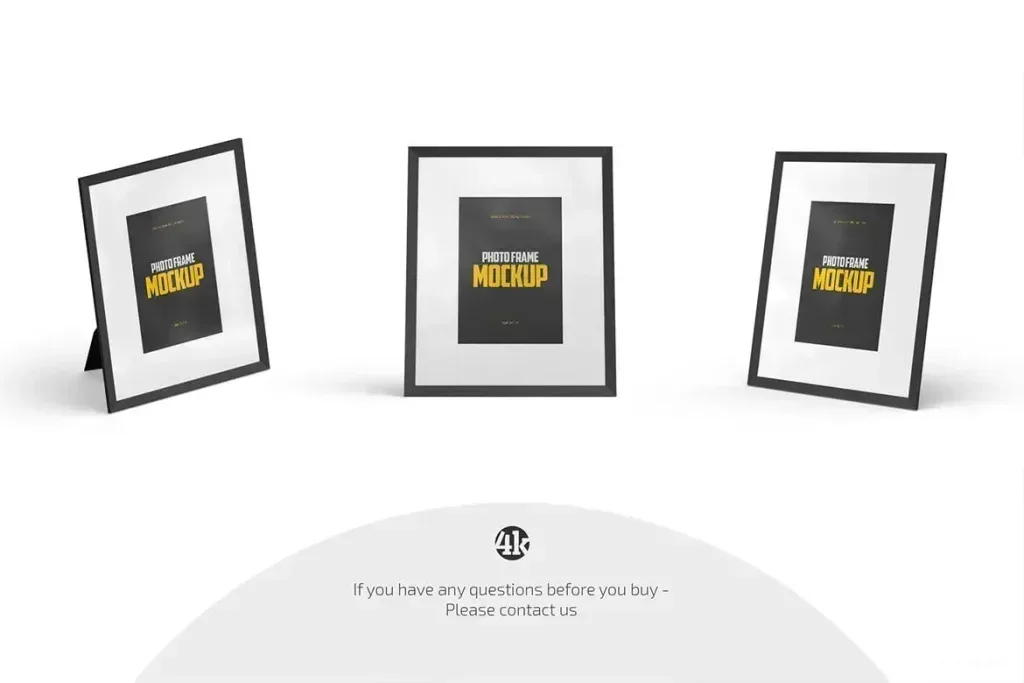
موکاپ‌های فتوشاپ

دانلود موکاپ فتوشاپ حرفه‌ای و لایه‌باز PSD برای نمایش واقعی طرح‌ها

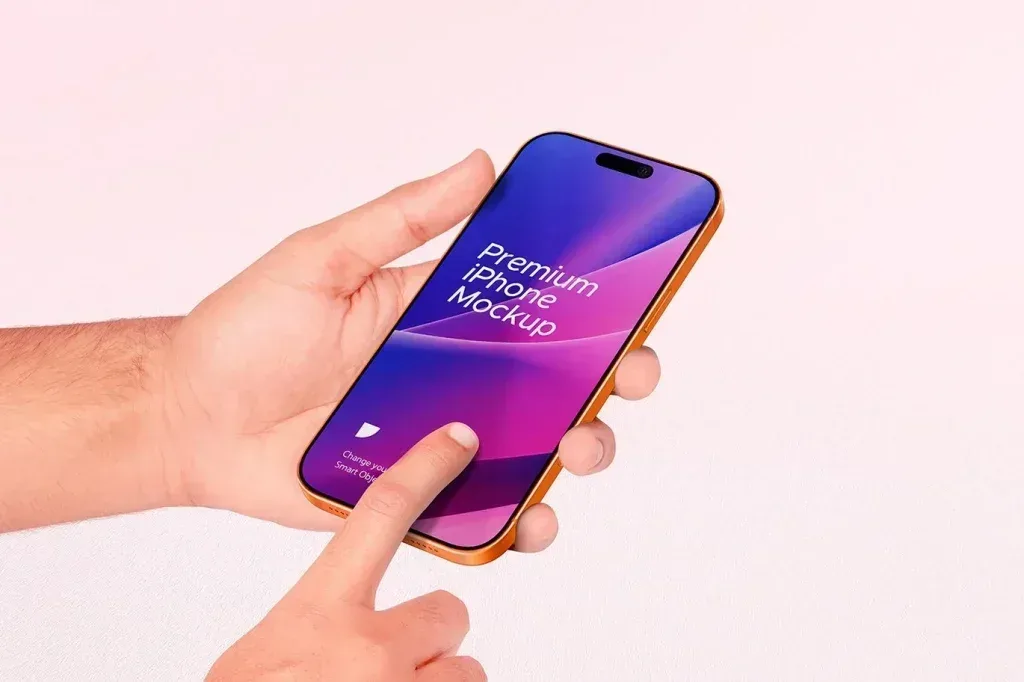
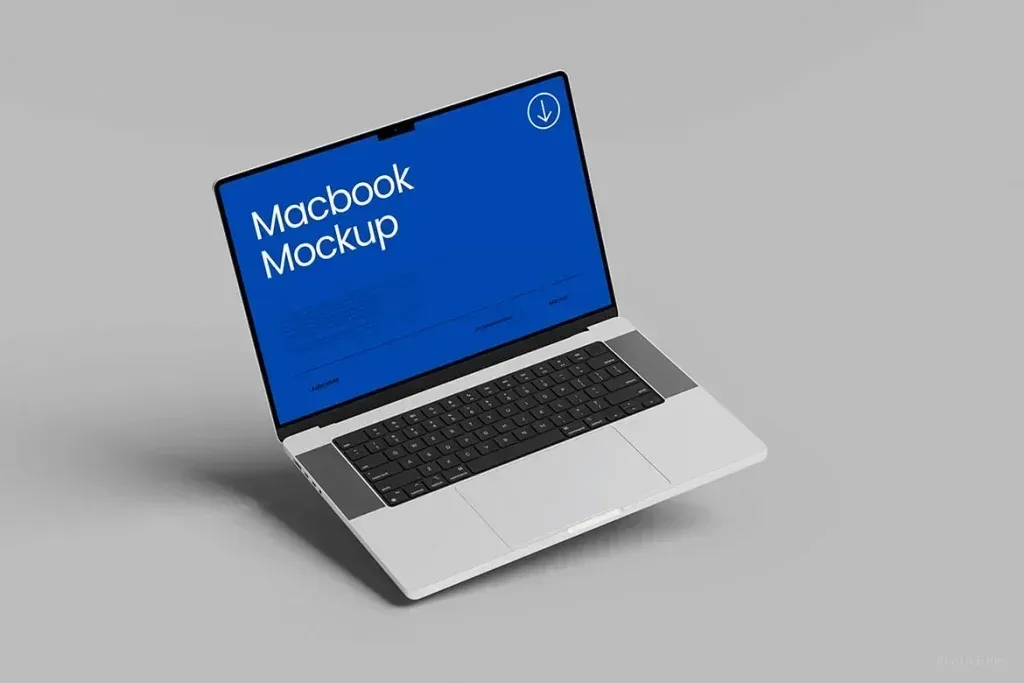
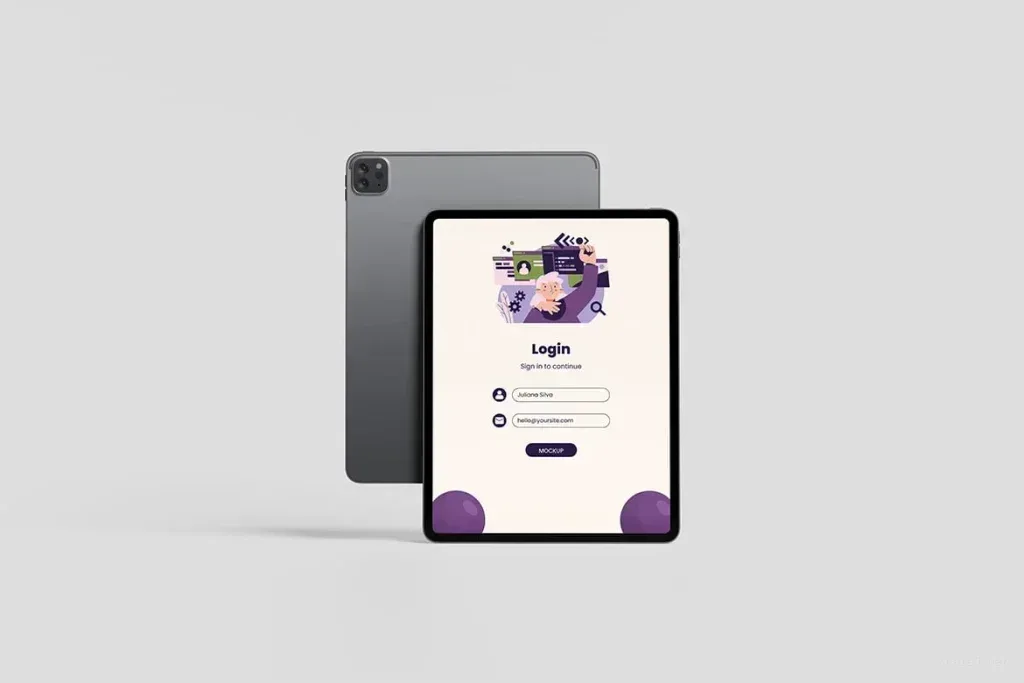
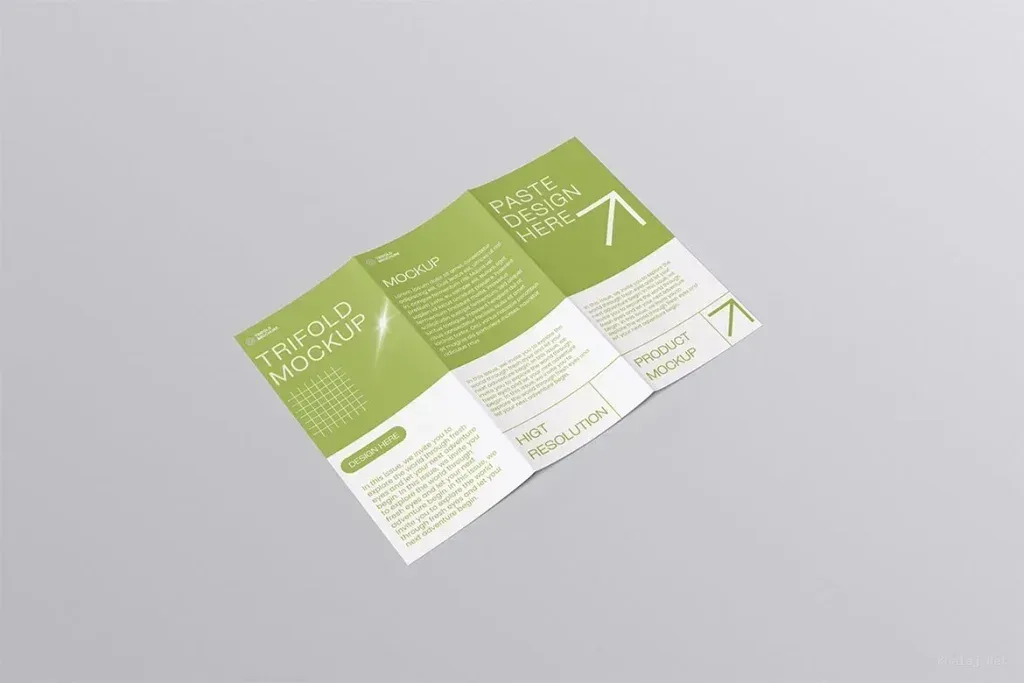
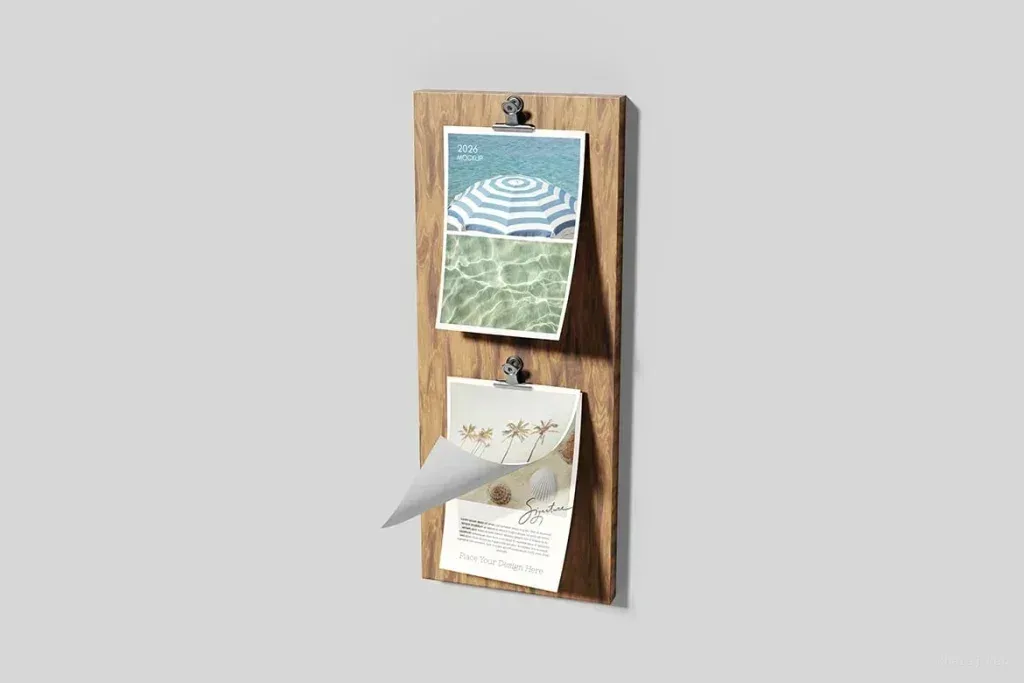
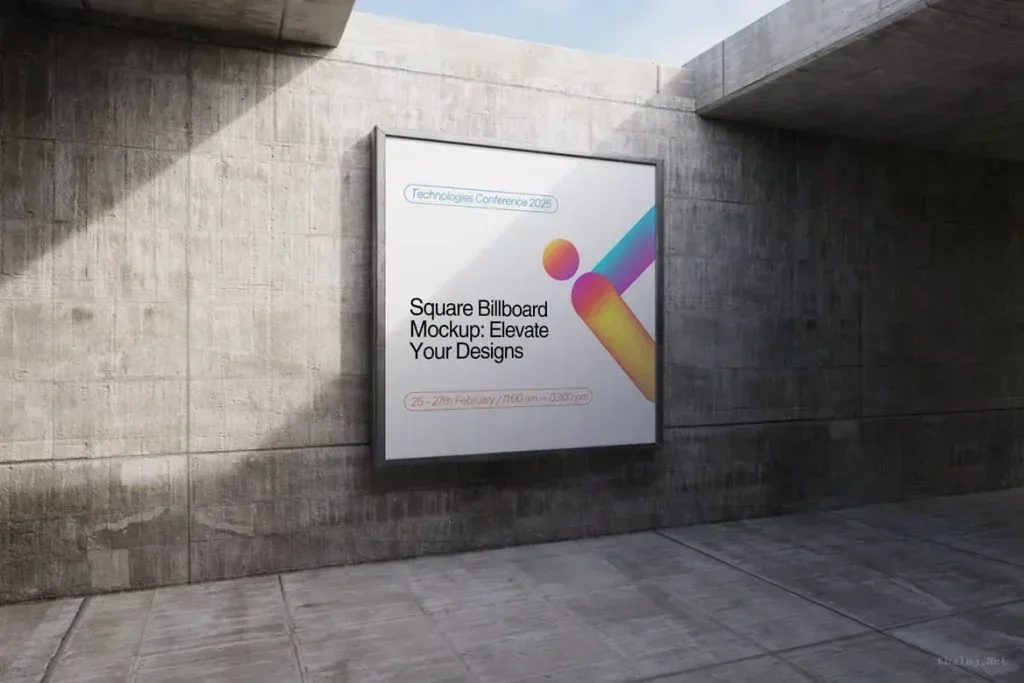
در آرشیو موکاپ فتوشاپ خلج دات نت می‌توانید مجموعه‌ای متنوع از فایل‌های لایه‌باز PSD را برای ارائه حرفه‌ای لوگو، بسته‌بندی، کارت ویزیت، محصولات چاپی، پوشاک، دستگاه‌های دیجیتال و پروژه‌های تبلیغاتی بررسی کنید. این صفحه برای طراحانی آماده شده است که به‌دنبال دانلود موکاپ فتوشاپ با کیفیت بالا، ویرایش سریع با اسمارت آبجکت و نمایش واقع‌گرایانه طرح پیش از چاپ یا انتشار هستند.

موکاپ فتوشاپ چیست و چرا در ارائه طرح اهمیت دارد؟

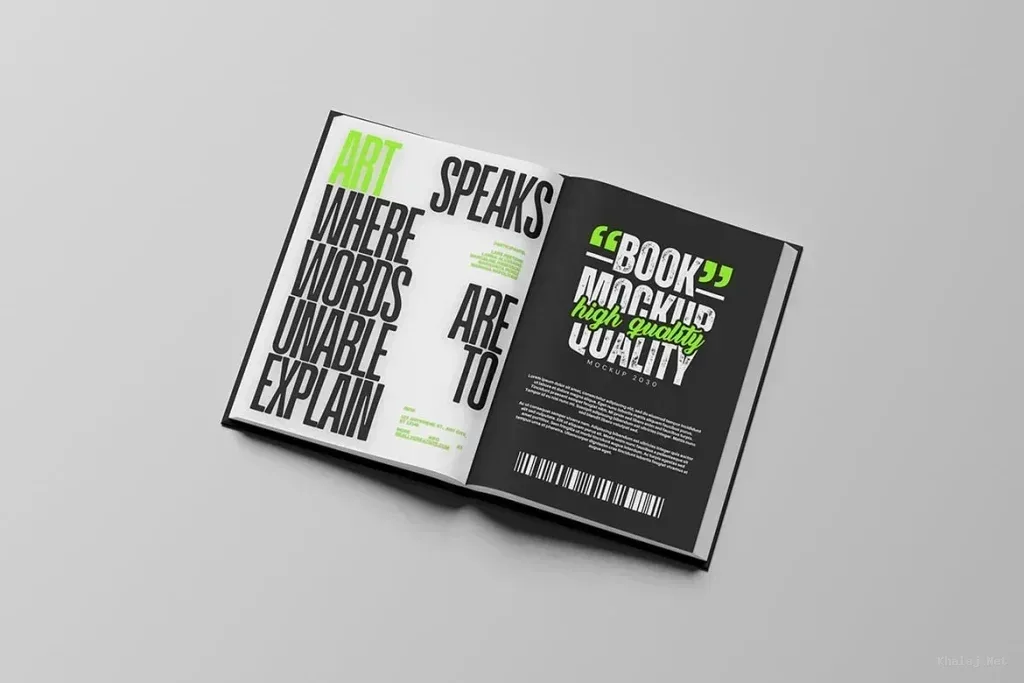
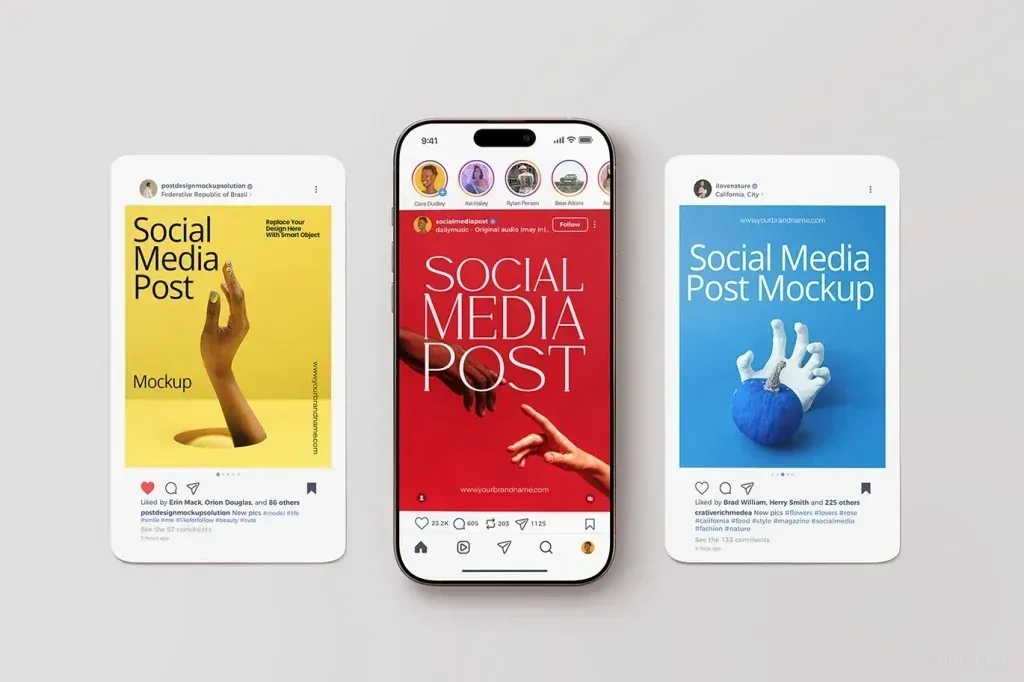
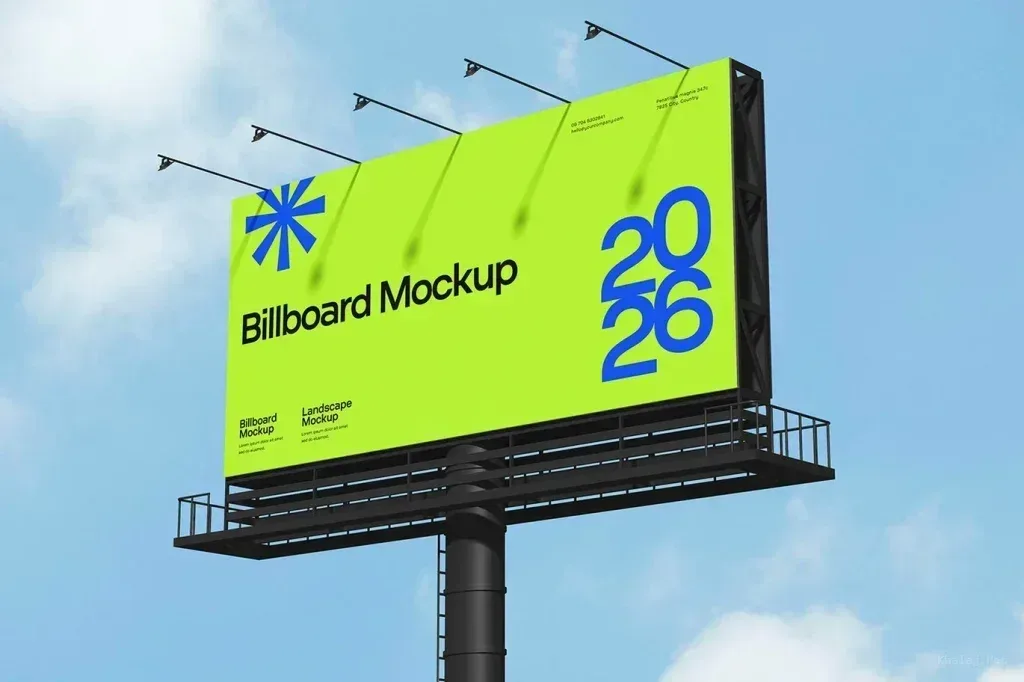
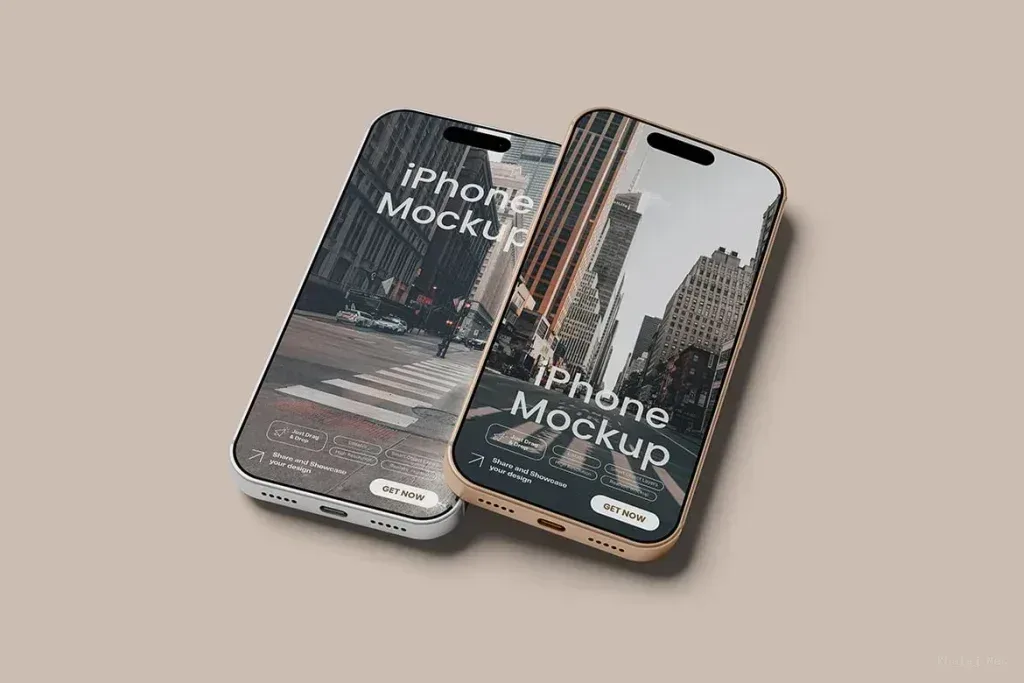
موکاپ فتوشاپ یک فایل آماده و معمولاً لایه‌باز با فرمت PSD است که به طراح اجازه می‌دهد اثر خود را در یک فضای نزدیک به واقعیت نمایش دهد. به‌جای اینکه لوگو، لیبل، پوستر یا طرح بسته‌بندی فقط به شکل یک تصویر تخت دیده شود، موکاپ آن را روی سطح، محصول یا محیط واقعی شبیه‌سازی می‌کند. برای نمونه، طرح یک لوگو می‌تواند روی تابلو فلزی، کاغذ برجسته، شیشه، پارچه یا دیوار نمایش داده شود و طراحی یک جعبه نیز پیش از چاپ روی بسته‌بندی سه‌بعدی دیده شود. این نوع پیش‌نمایش به مشتری کمک می‌کند نتیجه نهایی را بهتر تصور کند و به طراح امکان می‌دهد ایرادهای بصری، تناسب ابعاد، محل قرارگیری نوشته‌ها و هماهنگی رنگ‌ها را پیش از تولید نهایی بررسی کند.

استفاده از موکاپ حرفه‌ای فقط برای زیباتر شدن ارائه نیست. یک پیش‌نمایش درست می‌تواند روند تأیید پروژه را کوتاه‌تر کند، ارتباط میان طراح و مشتری را بهبود دهد و ارزش بصری نمونه‌کار را افزایش دهد. به همین دلیل عبارت‌هایی مانند دانلود موکاپ فتوشاپ، موکاپ لایه باز PSD و موکاپ رایگان در جست‌وجوهای طراحان بسیار دیده می‌شوند. کاربران معمولاً به‌دنبال فایلی هستند که سریع باز شود، ساختار لایه‌های منظم داشته باشد، از اسمارت آبجکت پشتیبانی کند و بدون نیاز به ویرایش پیچیده، یک خروجی طبیعی و باکیفیت ارائه دهد.

ویژگی‌های یک موکاپ لایه‌باز PSD باکیفیت

هر فایل PSD که نام موکاپ دارد الزاماً کیفیت حرفه‌ای ارائه نمی‌دهد. یک موکاپ خوب باید رزولوشن کافی داشته باشد تا در نمایشگر، شبکه‌های اجتماعی و خروجی چاپی جزئیات خود را حفظ کند. نور، سایه، انعکاس و بافت باید طبیعی باشند و بعد از جایگزینی طرح، نتیجه مصنوعی به نظر نرسد. ساختار لایه‌ها نیز اهمیت زیادی دارد؛ نام‌گذاری روشن، گروه‌بندی منظم، امکان خاموش و روشن کردن پس‌زمینه و دسترسی سریع به لایه اصلی طراحی، زمان ویرایش را کاهش می‌دهد.

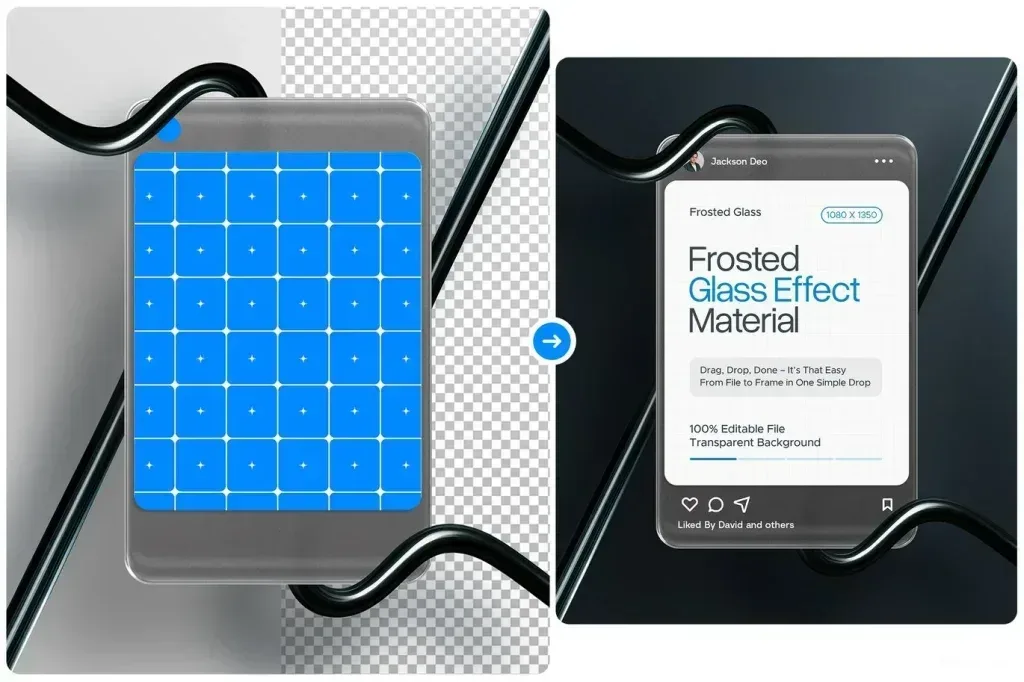
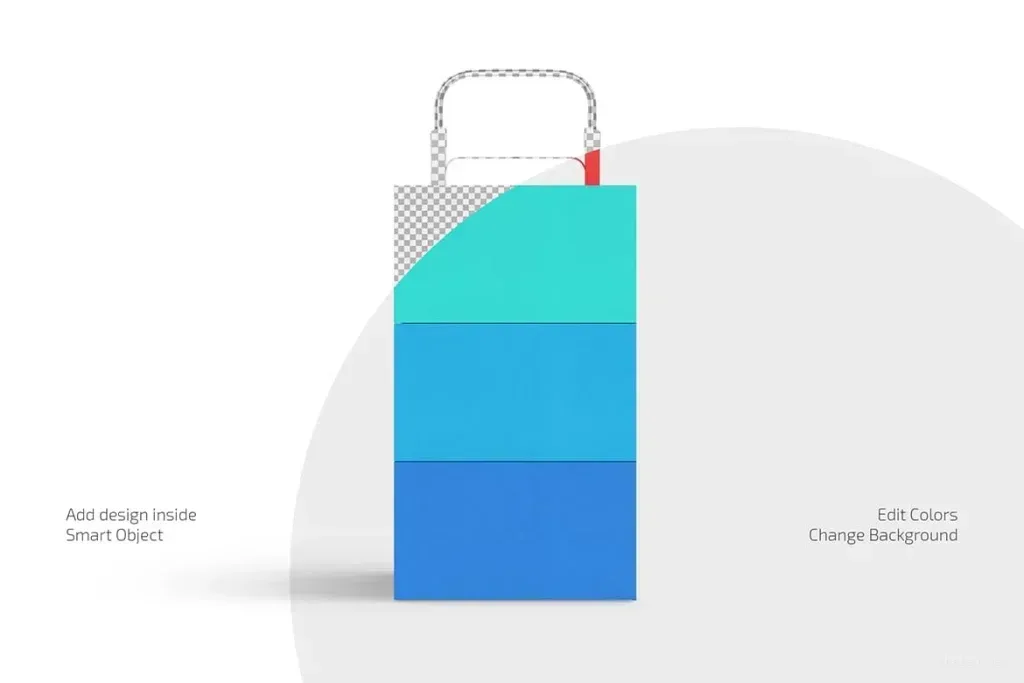
وجود Smart Object یا اسمارت آبجکت یکی از مهم‌ترین نشانه‌های یک موکاپ کاربردی است. با دوبار کلیک روی لایه مشخص‌شده، طرح در یک پنجره جدا باز می‌شود و پس از ذخیره، به‌صورت خودکار در صحنه اصلی قرار می‌گیرد. یک موکاپ حرفه‌ای ممکن است امکان تغییر رنگ بدنه محصول، پس‌زمینه، شدت سایه، نور، بافت و زاویه نمایش را نیز فراهم کند. بهتر است پیش از دانلود، ابعاد فایل، نسخه سازگار فتوشاپ، فرمت‌های همراه، تعداد نماها و شرایط مجوز استفاده را بررسی کنید.

اسمارت آبجکت در موکاپ فتوشاپ چگونه کار می‌کند؟

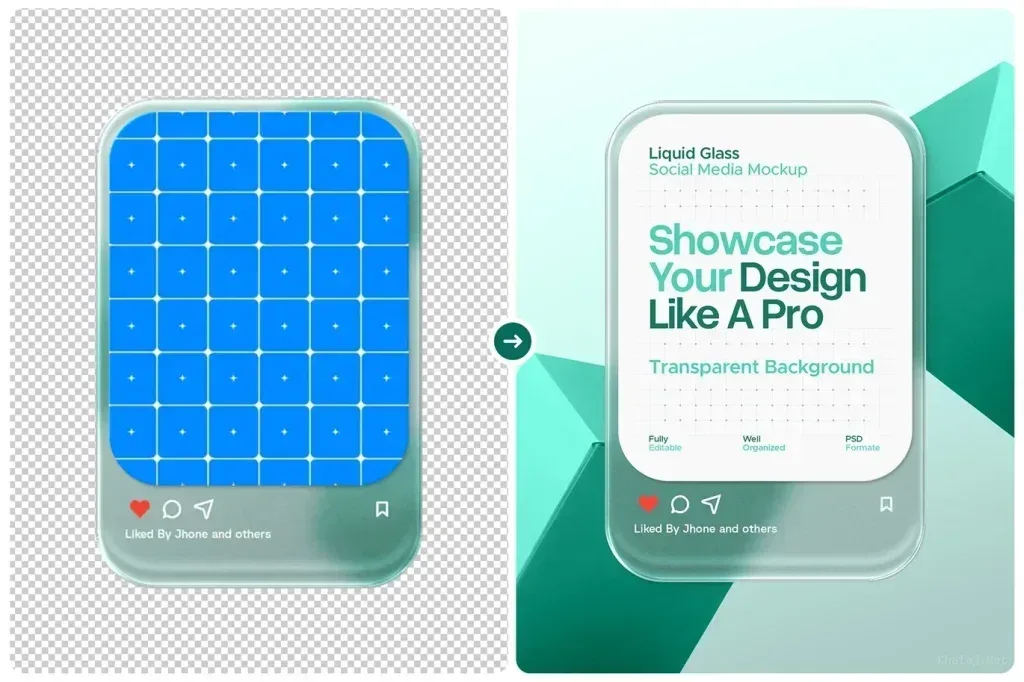
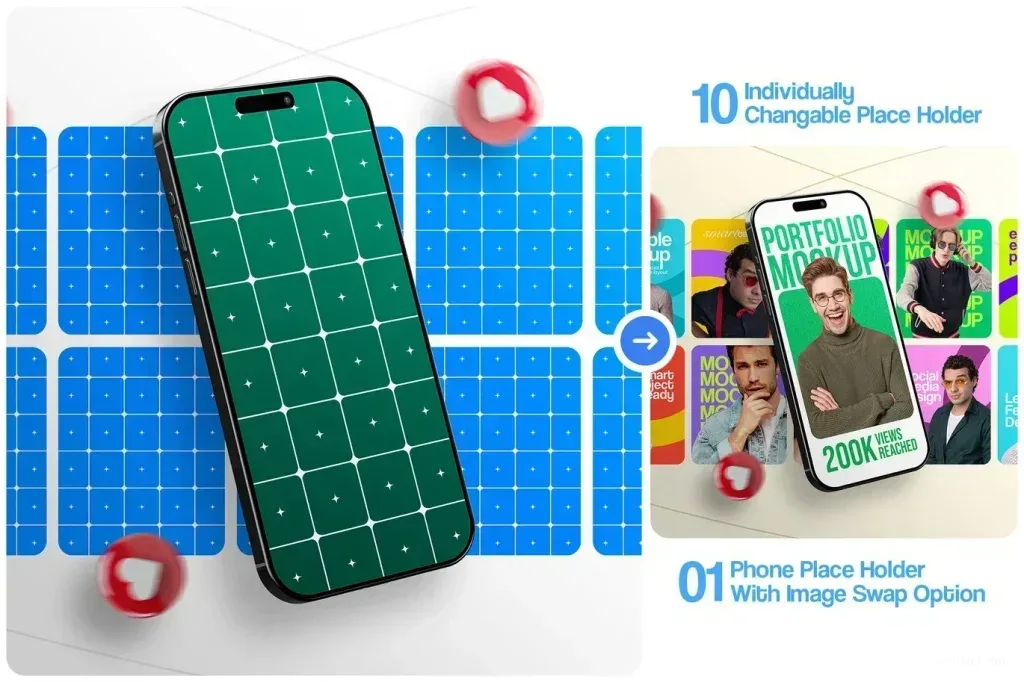
اسمارت آبجکت در فتوشاپ محتوای اصلی را به شکلی نگه می‌دارد که تغییر اندازه، چرخش، فیلترها و بسیاری از ویرایش‌ها به‌صورت غیرمخرب انجام شوند. در فایل‌های موکاپ، معمولاً لایه‌ای با نام‌هایی مانند Place Your Design Here، Replace Me یا Your Logo وجود دارد. کاربر این لایه را باز می‌کند، طرح خود را در سند داخلی قرار می‌دهد، اندازه و موقعیت را تنظیم می‌کند و فایل را ذخیره می‌نماید. سپس فتوشاپ پیش‌نمایش اصلی را با پرسپکتیو، نور و سایه از پیش تنظیم‌شده به‌روزرسانی می‌کند.

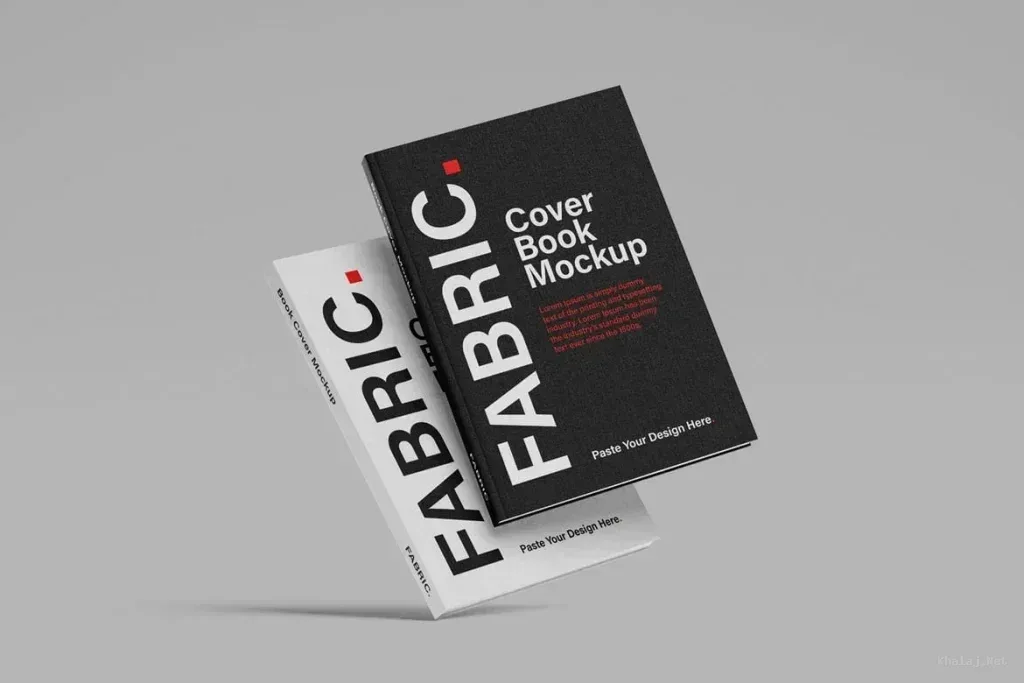
برای رسیدن به نتیجه بهتر، طرح باید با نسبت تصویر لایه داخلی هماهنگ باشد. قرار دادن یک فایل بسیار کوچک در موکاپ بزرگ ممکن است باعث افت کیفیت شود. همچنین بهتر است لوگوهای برداری، متن‌ها و طرح‌های چاپی با رزولوشن مناسب وارد شوند. اگر موکاپ چند اسمارت آبجکت دارد، ممکن است هر بخش محصول مانند روی جعبه، کنار جعبه، درپوش یا لیبل جداگانه قابل ویرایش باشد. این قابلیت به‌ویژه در موکاپ بسته‌بندی، موکاپ کتاب و موکاپ ست اداری بسیار مهم است.

موکاپ لوگو؛ نمایش حرفه‌ای هویت بصری

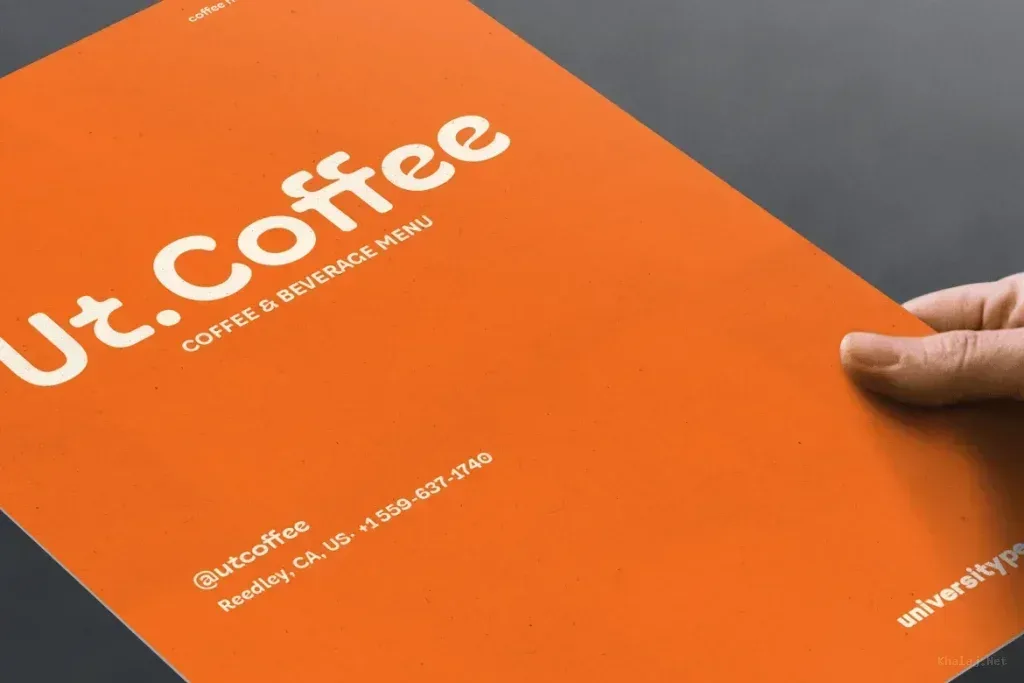
موکاپ لوگو یکی از پرجست‌وجوترین زیرمجموعه‌های موکاپ فتوشاپ است. مشتری معمولاً لوگو را فقط به شکل وکتور یا تصویر ساده نمی‌خواهد؛ او می‌خواهد بداند نشان تجاری روی تابلوی فروشگاه، کارت ویزیت، بسته‌بندی، مهر، کاغذ رسمی یا دیوار دفتر چگونه دیده می‌شود. موکاپ لوگو سه‌بعدی، موکاپ لوگوی طلایی، لوگوی برجسته، حکاکی روی چوب، چاپ روی کاغذ و نمایش لوگو روی شیشه از نمونه‌های محبوب این گروه هستند.

در انتخاب موکاپ لوگو باید به سبک برند توجه کرد. برای یک برند لوکس، سطوح تیره، فلز طلایی یا برجستگی ظریف مناسب است؛ اما برای برند کودک یا فروشگاه محصولات طبیعی، کاغذ روشن، چوب یا بافت‌های نرم نتیجه بهتری می‌دهد. هدف موکاپ نباید تغییر ماهیت لوگو باشد. افکت‌های بسیار سنگین ممکن است خوانایی نشان را کاهش دهند یا رنگ اصلی برند را اشتباه نمایش دهند. یک موکاپ مناسب، هویت بصری را تقویت می‌کند و در عین حال ساختار اصلی لوگو را صادقانه حفظ می‌نماید.

موکاپ بسته‌بندی و محصول برای تبلیغات و فروش

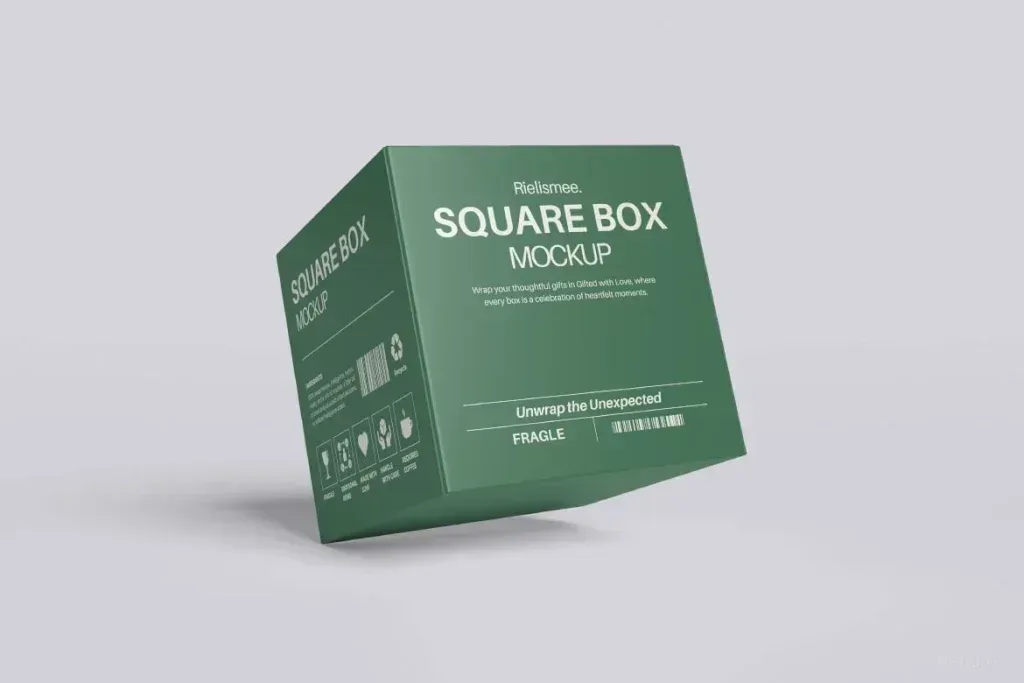
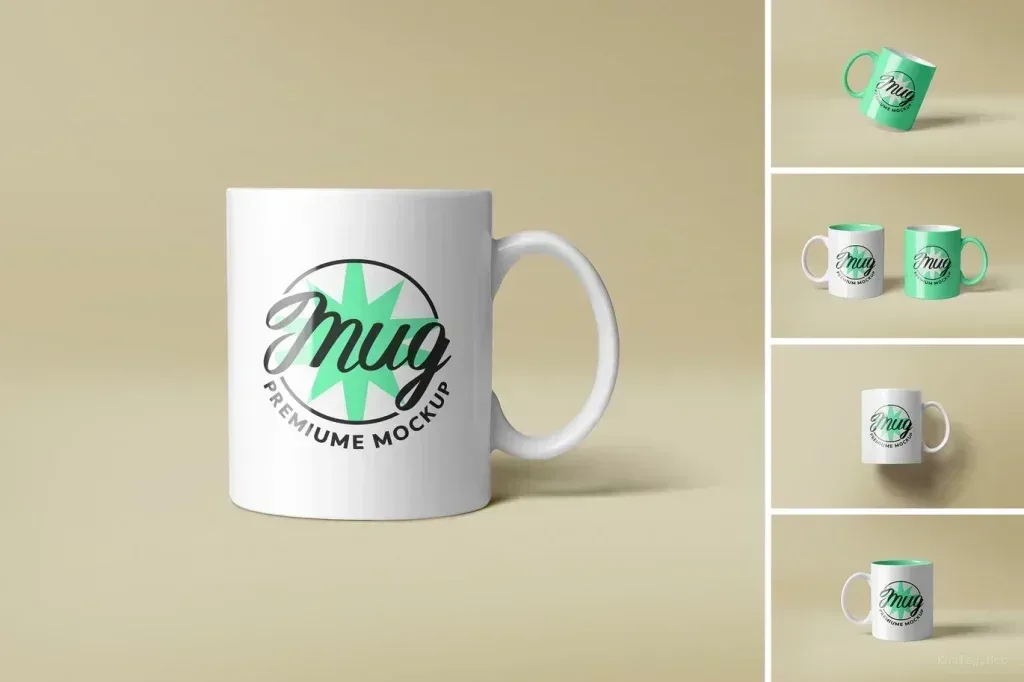
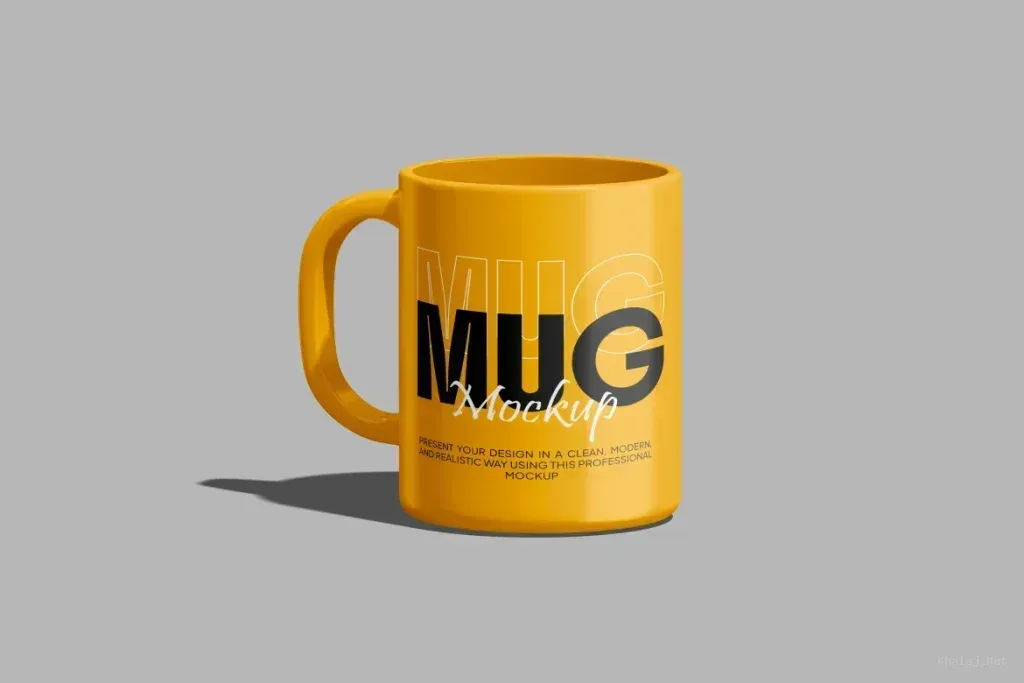
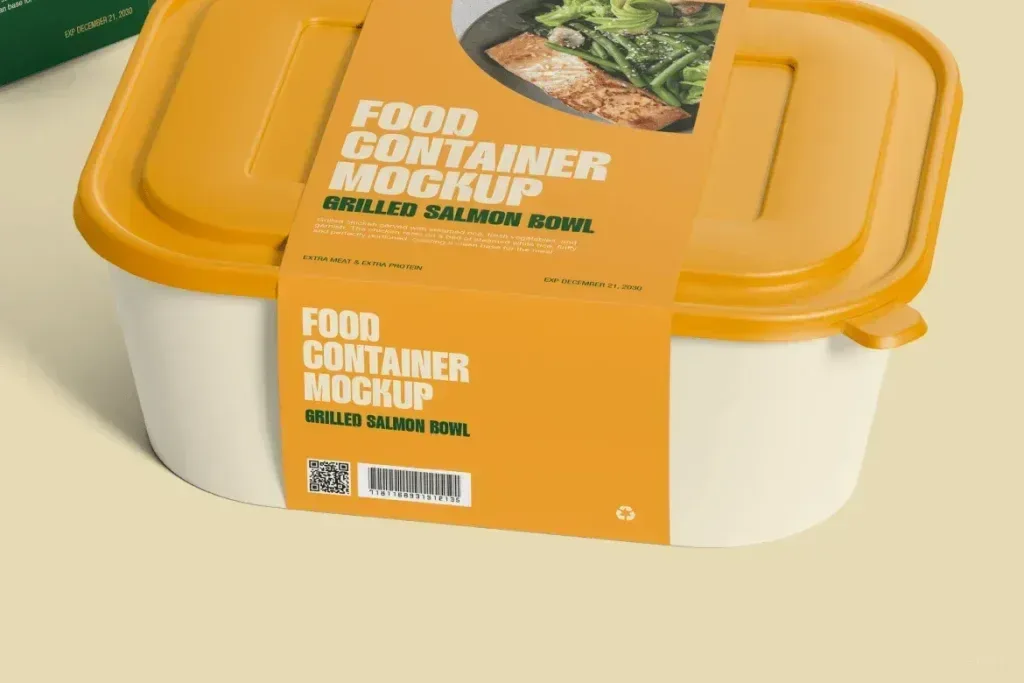
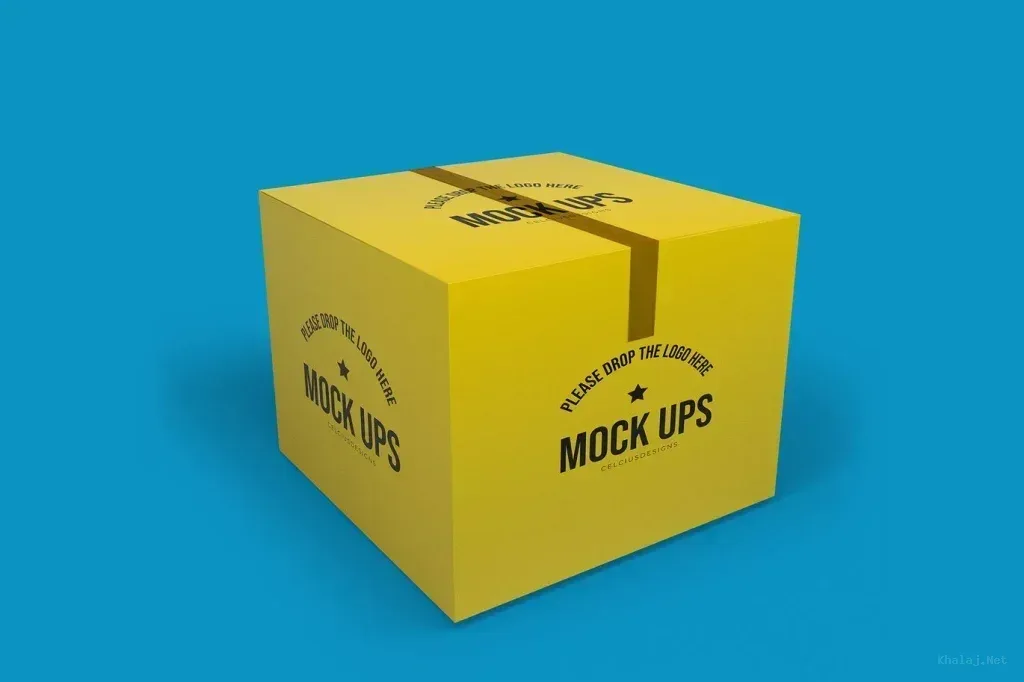
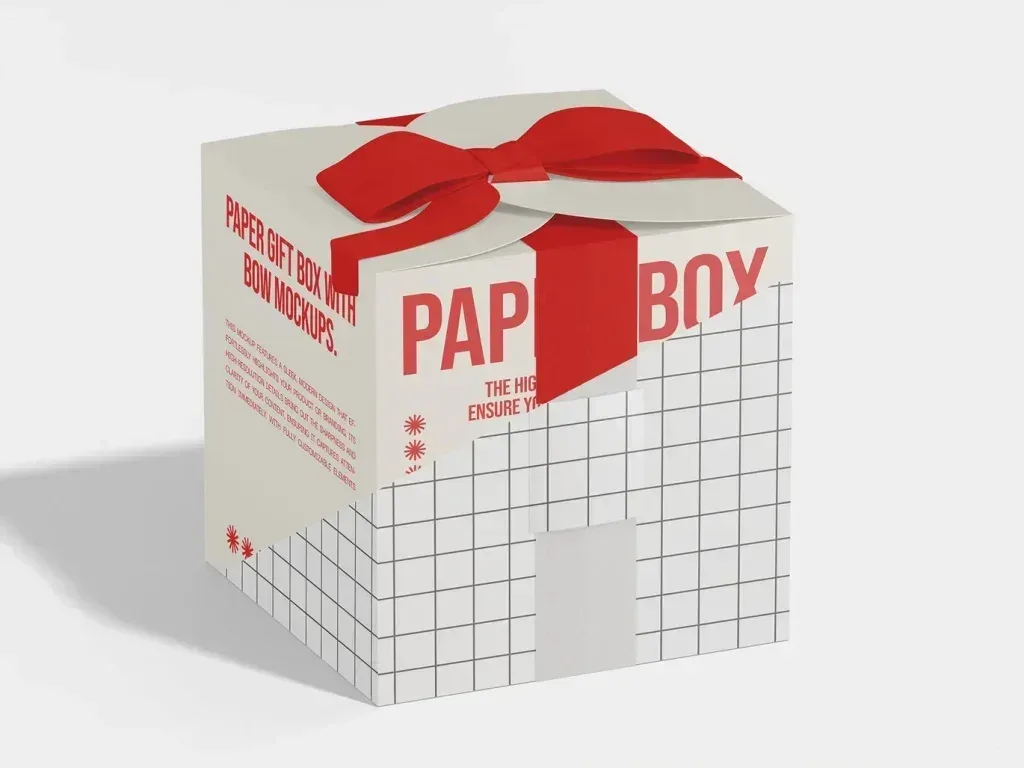
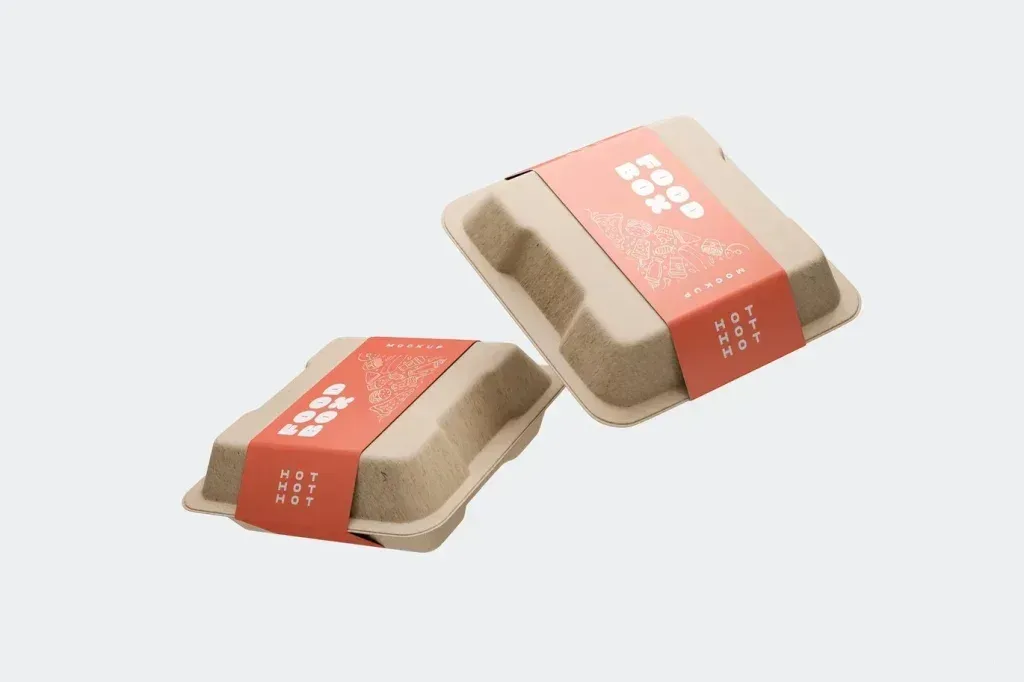
موکاپ بسته بندی به طراح اجازه می‌دهد ظاهر نهایی یک محصول را پیش از تولید فیزیکی بررسی کند. جعبه، بطری، پاکت ایستاده، قوطی، لیوان، تیوب، ظرف آرایشی، بسته مواد غذایی و لیبل محصولات از موضوعات رایج این بخش هستند. در این فایل‌ها، محل قرارگیری لوگو، نام محصول، اطلاعات فنی، بارکد و عناصر تزئینی در یک نمای سه‌بعدی دیده می‌شود. این پیش‌نمایش برای ارائه به مشتری، جلسه سرمایه‌گذاری، تست کمپین تبلیغاتی و ساخت تصویر فروشگاهی کاربرد دارد.

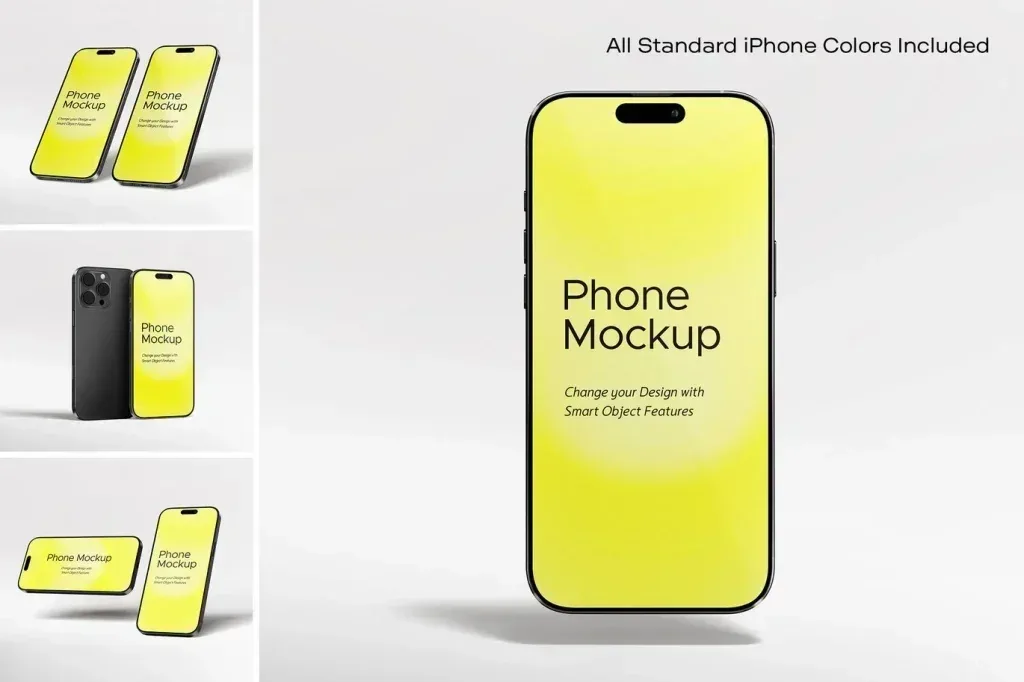
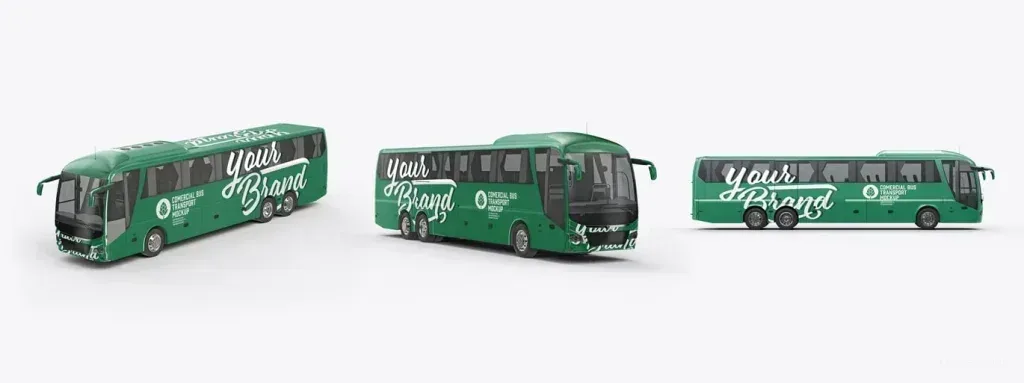
یک موکاپ محصول باکیفیت باید ابعاد و انحنای سطح را درست شبیه‌سازی کند. برای بطری و قوطی، انعکاس نور و پیچش لیبل اهمیت دارد؛ برای جعبه، لبه‌ها، تاخوردگی و ضخامت کاغذ باید طبیعی باشد. هنگام دانلود موکاپ بسته‌بندی، بهتر است تعداد نماها را بررسی کنید. نمای روبه‌رو برای فروشگاه اینترنتی مناسب است، در حالی که نمای زاویه‌دار برای تبلیغات و ارائه برند جذاب‌تر به نظر می‌رسد. وجود پس‌زمینه قابل تغییر نیز کمک می‌کند تصویر نهایی با رنگ سازمانی یا سبک کمپین هماهنگ شود.

موکاپ رایگان یا فایل حرفه‌ای؛ کدام انتخاب بهتر است؟

دانلود موکاپ رایگان برای تمرین، پروژه‌های شخصی، آزمایش سبک و کارهای کم‌بودجه گزینه مناسبی است. بسیاری از فایل‌های رایگان کیفیت خوبی دارند و با اسمارت آبجکت قابل ویرایش هستند. با این حال، رایگان بودن به معنی مجاز بودن هر نوع استفاده نیست. بعضی فایل‌ها فقط برای استفاده شخصی منتشر می‌شوند، برخی نیاز به ذکر نام سازنده دارند و بعضی اجازه استفاده تجاری را محدود می‌کنند. پیش از استفاده در پروژه مشتری یا فروش محصول، مجوز فایل را مطالعه کنید.

موکاپ‌های حرفه‌ای یا پریمیوم معمولاً نماهای بیشتر، رزولوشن بالاتر، لایه‌بندی منظم‌تر و گزینه‌های شخصی‌سازی گسترده‌تری دارند. در یک پروژه مهم، هزینه فایل می‌تواند در برابر زمانی که برای ساخت صحنه، نورپردازی و اصلاح جزئیات صرف می‌شود بسیار کم باشد. انتخاب درست به نیاز پروژه وابسته است. هدف این نیست که همیشه فایل رایگان یا همیشه فایل پولی انتخاب شود؛ بلکه باید کیفیت، مجوز، سرعت ویرایش و تناسب صحنه با برند را با هم مقایسه کرد.

راهنمای انتخاب موکاپ مناسب پیش از دانلود

پیش از دانلود موکاپ فتوشاپ ابتدا موضوع دقیق پروژه را مشخص کنید. آیا به پیش‌نمایش چاپی نیاز دارید یا تصویر تبلیغاتی؟ آیا محصول باید از روبه‌رو دیده شود یا نمای زاویه‌دار مناسب‌تر است؟ سپس ابعاد و رزولوشن فایل را بررسی کنید. برای انتشار در وب ممکن است یک فایل متوسط کافی باشد، اما برای چاپ بزرگ یا کراپ‌های نزدیک، رزولوشن بالاتر ضروری است. نسخه فتوشاپ و فونت‌های موردنیاز نیز باید با سیستم شما سازگار باشند.

پیش‌نمایش فایل را با دقت ببینید و فقط بر اساس زیبایی صحنه تصمیم نگیرید. محل قرارگیری طرح، میزان خوانایی، رنگ نور، نوع بافت و فضای خالی برای متن تبلیغاتی مهم هستند. اگر قصد ساخت چند تصویر برای یک کمپین را دارید، موکاپی انتخاب کنید که نماها یا پس‌زمینه‌های متنوع داشته باشد. فایل‌هایی که راهنما، تصویر نمونه و لایه‌های مشخص دارند، معمولاً روند ویرایش ساده‌تری ارائه می‌دهند. در Khalaj.Net تلاش می‌شود اطلاعات اصلی هر محصول به‌صورت روشن ارائه شود تا انتخاب فایل مناسب سریع‌تر انجام گیرد.

آموزش سریع استفاده از موکاپ در فتوشاپ

  1. فایل فشرده را باز کنید و فایل PSD اصلی را در Adobe Photoshop اجرا نمایید.
  2. در پنل Layers به‌دنبال لایه اسمارت آبجکت یا پوشه‌ای با نام جایگذاری طرح بگردید.
  3. روی تصویر کوچک Smart Object دوبار کلیک کنید تا سند داخلی باز شود.
  4. لوگو، تصویر، لیبل یا طرح خود را وارد کنید و اندازه آن را متناسب با کادر تنظیم نمایید.
  5. سند داخلی را ذخیره کنید و به فایل اصلی برگردید تا نتیجه به‌روزرسانی شود.
  6. در صورت امکان رنگ محصول، پس‌زمینه، نور و سایه را با هویت بصری پروژه هماهنگ کنید.
  7. خروجی نهایی را با فرمت مناسب مانند JPG یا PNG و کیفیت موردنیاز ذخیره نمایید.

اگر پس از ذخیره تغییرات نمایش داده نشد، مطمئن شوید سند داخلی را بسته یا ذخیره کرده‌اید و لایه درست را ویرایش می‌کنید. گاهی یک فایل چند اسمارت آبجکت برای بخش‌های مختلف دارد. همچنین ممکن است لایه نمونه بالای طرح شما باقی مانده باشد و لازم باشد خاموش شود. برای حفظ کیفیت، از بزرگ کردن بیش از حد تصاویر کوچک خودداری کنید و ترجیحاً فایل اصلی لوگو یا طراحی را با اندازه کافی وارد نمایید.

چگونه خروجی موکاپ طبیعی‌تر و حرفه‌ای‌تر شود؟

طبیعی بودن نتیجه فقط به کیفیت فایل موکاپ وابسته نیست. طرحی که وارد می‌کنید باید با شرایط صحنه هماهنگ باشد. رنگ‌های بسیار روشن روی سطح براق ممکن است نیاز به کاهش درخشندگی داشته باشند. لوگوی مشکی روی پس‌زمینه تیره باید با نسخه روشن یا تک‌رنگ جایگزین شود. در بسته‌بندی، حاشیه امن، محل برش و تاخوردگی را رعایت کنید تا نوشته‌ها روی لبه‌ها قرار نگیرند. در پوشاک، اندازه چاپ باید با سطح واقعی لباس متناسب باشد.

بهتر است خروجی را در اندازه واقعی مشاهده کنید و روی جزئیات زوم نمایید. لبه‌های طرح، شکست نور، سایه تماس و انعکاس را بررسی کنید. اگر موکاپ امکان تنظیم شدت افکت دارد، افراط نکنید؛ سایه و برجستگی بیش از حد، نتیجه را مصنوعی می‌کند. هماهنگی چند تصویر نیز مهم است. برای یک پروژه برندینگ، مجموعه‌ای از موکاپ‌ها با نور و رنگ نزدیک انتخاب کنید تا نمونه‌کار منسجم دیده شود.

چرا آرشیو موکاپ فتوشاپ Khalaj.Net را بررسی کنیم؟

هدف این آرشیو، فراهم کردن دسترسی منظم به موکاپ‌های فتوشاپ برای نیازهای واقعی طراحی است. هر کاربر باید بتواند بر اساس موضوع، سبک و کاربرد به فایل مناسب برسد و پیش از دانلود، تصویر نمونه و مشخصات اصلی را بررسی کند. وجود توضیحات فارسی روان، دسته‌بندی مشخص و تمرکز بر فایل‌های قابل ویرایش کمک می‌کند زمان جست‌وجو کاهش یابد. نام خلج دات نت در این بخش به‌عنوان یک مرجع محتوای دیجیتال سه‌زبانه مطرح می‌شود؛ جایی که کاربران فارسی، عربی و انگلیسی می‌توانند به نسخه محلی محتوای مرتبط دسترسی داشته باشند.

برای رسیدن به بهترین نتیجه، همیشه محصول را بر اساس پروژه خود انتخاب کنید، مجوز استفاده را بخوانید و از نسخه به‌روز فتوشاپ استفاده نمایید. ترکیب یک طراحی قوی با موکاپ مناسب می‌تواند ارائه شما را حرفه‌ای‌تر، قابل‌فهم‌تر و متقاعدکننده‌تر کند. چه به‌دنبال دانلود موکاپ رایگان برای تمرین باشید و چه فایل PSD حرفه‌ای برای پروژه تجاری، کیفیت صحنه و قابلیت ویرایش باید اولویت اصلی شما باشد.

پرسش‌های متداول درباره موکاپ فتوشاپ

آیا همه موکاپ‌ها با اسمارت آبجکت ویرایش می‌شوند؟

بیشتر موکاپ‌های حرفه‌ای از Smart Object استفاده می‌کنند، اما بعضی فایل‌ها روش ویرایش متفاوتی دارند. توضیحات و ساختار لایه‌ها را پیش از شروع بررسی کنید.

آیا می‌توان از موکاپ رایگان در پروژه تجاری استفاده کرد؟

این موضوع به مجوز همان فایل بستگی دارد. رایگان بودن همیشه به معنی اجازه استفاده تجاری بدون محدودیت نیست.

بهترین فرمت برای موکاپ فتوشاپ چیست؟

فرمت PSD رایج‌ترین گزینه است، زیرا لایه‌ها، افکت‌ها، ماسک‌ها و اسمارت آبجکت‌ها را حفظ می‌کند.

چرا طرح داخل موکاپ تار دیده می‌شود؟

معمولاً فایل واردشده رزولوشن کمی دارد یا بیش از اندازه بزرگ شده است. از نسخه باکیفیت لوگو یا طراحی استفاده کنید.

آیا موکاپ جایگزین نمونه چاپی واقعی است؟

موکاپ برای پیش‌نمایش و تأیید اولیه بسیار مفید است، اما در پروژه‌های حساس بهتر است نمونه چاپی، جنس و رنگ واقعی نیز آزمایش شود.

موکاپ‌های فتوشاپ

دانلود موکاپ فتوشاپ حرفه‌ای و لایه‌باز PSD برای نمایش واقعی طرح‌ها

در آرشیو موکاپ فتوشاپ خلج دات نت می‌توانید مجموعه‌ای متنوع از فایل‌های لایه‌باز PSD را برای ارائه حرفه‌ای لوگو، بسته‌بندی، کارت ویزیت، محصولات چاپی، پوشاک، دستگاه‌های دیجیتال و پروژه‌های تبلیغاتی بررسی کنید. این صفحه برای طراحانی آماده شده است که به‌دنبال دانلود موکاپ فتوشاپ با کیفیت بالا، ویرایش سریع با اسمارت آبجکت و نمایش واقع‌گرایانه طرح پیش از چاپ یا انتشار هستند.

موکاپ فتوشاپ چیست و چرا در ارائه طرح اهمیت دارد؟

موکاپ فتوشاپ یک فایل آماده و معمولاً لایه‌باز با فرمت PSD است که به طراح اجازه می‌دهد اثر خود را در یک فضای نزدیک به واقعیت نمایش دهد. به‌جای اینکه لوگو، لیبل، پوستر یا طرح بسته‌بندی فقط به شکل یک تصویر تخت دیده شود، موکاپ آن را روی سطح، محصول یا محیط واقعی شبیه‌سازی می‌کند. برای نمونه، طرح یک لوگو می‌تواند روی تابلو فلزی، کاغذ برجسته، شیشه، پارچه یا دیوار نمایش داده شود و طراحی یک جعبه نیز پیش از چاپ روی بسته‌بندی سه‌بعدی دیده شود. این نوع پیش‌نمایش به مشتری کمک می‌کند نتیجه نهایی را بهتر تصور کند و به طراح امکان می‌دهد ایرادهای بصری، تناسب ابعاد، محل قرارگیری نوشته‌ها و هماهنگی رنگ‌ها را پیش از تولید نهایی بررسی کند.

استفاده از موکاپ حرفه‌ای فقط برای زیباتر شدن ارائه نیست. یک پیش‌نمایش درست می‌تواند روند تأیید پروژه را کوتاه‌تر کند، ارتباط میان طراح و مشتری را بهبود دهد و ارزش بصری نمونه‌کار را افزایش دهد. به همین دلیل عبارت‌هایی مانند دانلود موکاپ فتوشاپ، موکاپ لایه باز PSD و موکاپ رایگان در جست‌وجوهای طراحان بسیار دیده می‌شوند. کاربران معمولاً به‌دنبال فایلی هستند که سریع باز شود، ساختار لایه‌های منظم داشته باشد، از اسمارت آبجکت پشتیبانی کند و بدون نیاز به ویرایش پیچیده، یک خروجی طبیعی و باکیفیت ارائه دهد.

ویژگی‌های یک موکاپ لایه‌باز PSD باکیفیت

هر فایل PSD که نام موکاپ دارد الزاماً کیفیت حرفه‌ای ارائه نمی‌دهد. یک موکاپ خوب باید رزولوشن کافی داشته باشد تا در نمایشگر، شبکه‌های اجتماعی و خروجی چاپی جزئیات خود را حفظ کند. نور، سایه، انعکاس و بافت باید طبیعی باشند و بعد از جایگزینی طرح، نتیجه مصنوعی به نظر نرسد. ساختار لایه‌ها نیز اهمیت زیادی دارد؛ نام‌گذاری روشن، گروه‌بندی منظم، امکان خاموش و روشن کردن پس‌زمینه و دسترسی سریع به لایه اصلی طراحی، زمان ویرایش را کاهش می‌دهد.

وجود Smart Object یا اسمارت آبجکت یکی از مهم‌ترین نشانه‌های یک موکاپ کاربردی است. با دوبار کلیک روی لایه مشخص‌شده، طرح در یک پنجره جدا باز می‌شود و پس از ذخیره، به‌صورت خودکار در صحنه اصلی قرار می‌گیرد. یک موکاپ حرفه‌ای ممکن است امکان تغییر رنگ بدنه محصول، پس‌زمینه، شدت سایه، نور، بافت و زاویه نمایش را نیز فراهم کند. بهتر است پیش از دانلود، ابعاد فایل، نسخه سازگار فتوشاپ، فرمت‌های همراه، تعداد نماها و شرایط مجوز استفاده را بررسی کنید.

اسمارت آبجکت در موکاپ فتوشاپ چگونه کار می‌کند؟

اسمارت آبجکت در فتوشاپ محتوای اصلی را به شکلی نگه می‌دارد که تغییر اندازه، چرخش، فیلترها و بسیاری از ویرایش‌ها به‌صورت غیرمخرب انجام شوند. در فایل‌های موکاپ، معمولاً لایه‌ای با نام‌هایی مانند Place Your Design Here، Replace Me یا Your Logo وجود دارد. کاربر این لایه را باز می‌کند، طرح خود را در سند داخلی قرار می‌دهد، اندازه و موقعیت را تنظیم می‌کند و فایل را ذخیره می‌نماید. سپس فتوشاپ پیش‌نمایش اصلی را با پرسپکتیو، نور و سایه از پیش تنظیم‌شده به‌روزرسانی می‌کند.

برای رسیدن به نتیجه بهتر، طرح باید با نسبت تصویر لایه داخلی هماهنگ باشد. قرار دادن یک فایل بسیار کوچک در موکاپ بزرگ ممکن است باعث افت کیفیت شود. همچنین بهتر است لوگوهای برداری، متن‌ها و طرح‌های چاپی با رزولوشن مناسب وارد شوند. اگر موکاپ چند اسمارت آبجکت دارد، ممکن است هر بخش محصول مانند روی جعبه، کنار جعبه، درپوش یا لیبل جداگانه قابل ویرایش باشد. این قابلیت به‌ویژه در موکاپ بسته‌بندی، موکاپ کتاب و موکاپ ست اداری بسیار مهم است.

موکاپ لوگو؛ نمایش حرفه‌ای هویت بصری

موکاپ لوگو یکی از پرجست‌وجوترین زیرمجموعه‌های موکاپ فتوشاپ است. مشتری معمولاً لوگو را فقط به شکل وکتور یا تصویر ساده نمی‌خواهد؛ او می‌خواهد بداند نشان تجاری روی تابلوی فروشگاه، کارت ویزیت، بسته‌بندی، مهر، کاغذ رسمی یا دیوار دفتر چگونه دیده می‌شود. موکاپ لوگو سه‌بعدی، موکاپ لوگوی طلایی، لوگوی برجسته، حکاکی روی چوب، چاپ روی کاغذ و نمایش لوگو روی شیشه از نمونه‌های محبوب این گروه هستند.

در انتخاب موکاپ لوگو باید به سبک برند توجه کرد. برای یک برند لوکس، سطوح تیره، فلز طلایی یا برجستگی ظریف مناسب است؛ اما برای برند کودک یا فروشگاه محصولات طبیعی، کاغذ روشن، چوب یا بافت‌های نرم نتیجه بهتری می‌دهد. هدف موکاپ نباید تغییر ماهیت لوگو باشد. افکت‌های بسیار سنگین ممکن است خوانایی نشان را کاهش دهند یا رنگ اصلی برند را اشتباه نمایش دهند. یک موکاپ مناسب، هویت بصری را تقویت می‌کند و در عین حال ساختار اصلی لوگو را صادقانه حفظ می‌نماید.

موکاپ بسته‌بندی و محصول برای تبلیغات و فروش

موکاپ بسته بندی به طراح اجازه می‌دهد ظاهر نهایی یک محصول را پیش از تولید فیزیکی بررسی کند. جعبه، بطری، پاکت ایستاده، قوطی، لیوان، تیوب، ظرف آرایشی، بسته مواد غذایی و لیبل محصولات از موضوعات رایج این بخش هستند. در این فایل‌ها، محل قرارگیری لوگو، نام محصول، اطلاعات فنی، بارکد و عناصر تزئینی در یک نمای سه‌بعدی دیده می‌شود. این پیش‌نمایش برای ارائه به مشتری، جلسه سرمایه‌گذاری، تست کمپین تبلیغاتی و ساخت تصویر فروشگاهی کاربرد دارد.

یک موکاپ محصول باکیفیت باید ابعاد و انحنای سطح را درست شبیه‌سازی کند. برای بطری و قوطی، انعکاس نور و پیچش لیبل اهمیت دارد؛ برای جعبه، لبه‌ها، تاخوردگی و ضخامت کاغذ باید طبیعی باشد. هنگام دانلود موکاپ بسته‌بندی، بهتر است تعداد نماها را بررسی کنید. نمای روبه‌رو برای فروشگاه اینترنتی مناسب است، در حالی که نمای زاویه‌دار برای تبلیغات و ارائه برند جذاب‌تر به نظر می‌رسد. وجود پس‌زمینه قابل تغییر نیز کمک می‌کند تصویر نهایی با رنگ سازمانی یا سبک کمپین هماهنگ شود.

موکاپ رایگان یا فایل حرفه‌ای؛ کدام انتخاب بهتر است؟

دانلود موکاپ رایگان برای تمرین، پروژه‌های شخصی، آزمایش سبک و کارهای کم‌بودجه گزینه مناسبی است. بسیاری از فایل‌های رایگان کیفیت خوبی دارند و با اسمارت آبجکت قابل ویرایش هستند. با این حال، رایگان بودن به معنی مجاز بودن هر نوع استفاده نیست. بعضی فایل‌ها فقط برای استفاده شخصی منتشر می‌شوند، برخی نیاز به ذکر نام سازنده دارند و بعضی اجازه استفاده تجاری را محدود می‌کنند. پیش از استفاده در پروژه مشتری یا فروش محصول، مجوز فایل را مطالعه کنید.

موکاپ‌های حرفه‌ای یا پریمیوم معمولاً نماهای بیشتر، رزولوشن بالاتر، لایه‌بندی منظم‌تر و گزینه‌های شخصی‌سازی گسترده‌تری دارند. در یک پروژه مهم، هزینه فایل می‌تواند در برابر زمانی که برای ساخت صحنه، نورپردازی و اصلاح جزئیات صرف می‌شود بسیار کم باشد. انتخاب درست به نیاز پروژه وابسته است. هدف این نیست که همیشه فایل رایگان یا همیشه فایل پولی انتخاب شود؛ بلکه باید کیفیت، مجوز، سرعت ویرایش و تناسب صحنه با برند را با هم مقایسه کرد.

راهنمای انتخاب موکاپ مناسب پیش از دانلود

پیش از دانلود موکاپ فتوشاپ ابتدا موضوع دقیق پروژه را مشخص کنید. آیا به پیش‌نمایش چاپی نیاز دارید یا تصویر تبلیغاتی؟ آیا محصول باید از روبه‌رو دیده شود یا نمای زاویه‌دار مناسب‌تر است؟ سپس ابعاد و رزولوشن فایل را بررسی کنید. برای انتشار در وب ممکن است یک فایل متوسط کافی باشد، اما برای چاپ بزرگ یا کراپ‌های نزدیک، رزولوشن بالاتر ضروری است. نسخه فتوشاپ و فونت‌های موردنیاز نیز باید با سیستم شما سازگار باشند.

پیش‌نمایش فایل را با دقت ببینید و فقط بر اساس زیبایی صحنه تصمیم نگیرید. محل قرارگیری طرح، میزان خوانایی، رنگ نور، نوع بافت و فضای خالی برای متن تبلیغاتی مهم هستند. اگر قصد ساخت چند تصویر برای یک کمپین را دارید، موکاپی انتخاب کنید که نماها یا پس‌زمینه‌های متنوع داشته باشد. فایل‌هایی که راهنما، تصویر نمونه و لایه‌های مشخص دارند، معمولاً روند ویرایش ساده‌تری ارائه می‌دهند. در Khalaj.Net تلاش می‌شود اطلاعات اصلی هر محصول به‌صورت روشن ارائه شود تا انتخاب فایل مناسب سریع‌تر انجام گیرد.

آموزش سریع استفاده از موکاپ در فتوشاپ

  1. فایل فشرده را باز کنید و فایل PSD اصلی را در Adobe Photoshop اجرا نمایید.
  2. در پنل Layers به‌دنبال لایه اسمارت آبجکت یا پوشه‌ای با نام جایگذاری طرح بگردید.
  3. روی تصویر کوچک Smart Object دوبار کلیک کنید تا سند داخلی باز شود.
  4. لوگو، تصویر، لیبل یا طرح خود را وارد کنید و اندازه آن را متناسب با کادر تنظیم نمایید.
  5. سند داخلی را ذخیره کنید و به فایل اصلی برگردید تا نتیجه به‌روزرسانی شود.
  6. در صورت امکان رنگ محصول، پس‌زمینه، نور و سایه را با هویت بصری پروژه هماهنگ کنید.
  7. خروجی نهایی را با فرمت مناسب مانند JPG یا PNG و کیفیت موردنیاز ذخیره نمایید.

اگر پس از ذخیره تغییرات نمایش داده نشد، مطمئن شوید سند داخلی را بسته یا ذخیره کرده‌اید و لایه درست را ویرایش می‌کنید. گاهی یک فایل چند اسمارت آبجکت برای بخش‌های مختلف دارد. همچنین ممکن است لایه نمونه بالای طرح شما باقی مانده باشد و لازم باشد خاموش شود. برای حفظ کیفیت، از بزرگ کردن بیش از حد تصاویر کوچک خودداری کنید و ترجیحاً فایل اصلی لوگو یا طراحی را با اندازه کافی وارد نمایید.

چگونه خروجی موکاپ طبیعی‌تر و حرفه‌ای‌تر شود؟

طبیعی بودن نتیجه فقط به کیفیت فایل موکاپ وابسته نیست. طرحی که وارد می‌کنید باید با شرایط صحنه هماهنگ باشد. رنگ‌های بسیار روشن روی سطح براق ممکن است نیاز به کاهش درخشندگی داشته باشند. لوگوی مشکی روی پس‌زمینه تیره باید با نسخه روشن یا تک‌رنگ جایگزین شود. در بسته‌بندی، حاشیه امن، محل برش و تاخوردگی را رعایت کنید تا نوشته‌ها روی لبه‌ها قرار نگیرند. در پوشاک، اندازه چاپ باید با سطح واقعی لباس متناسب باشد.
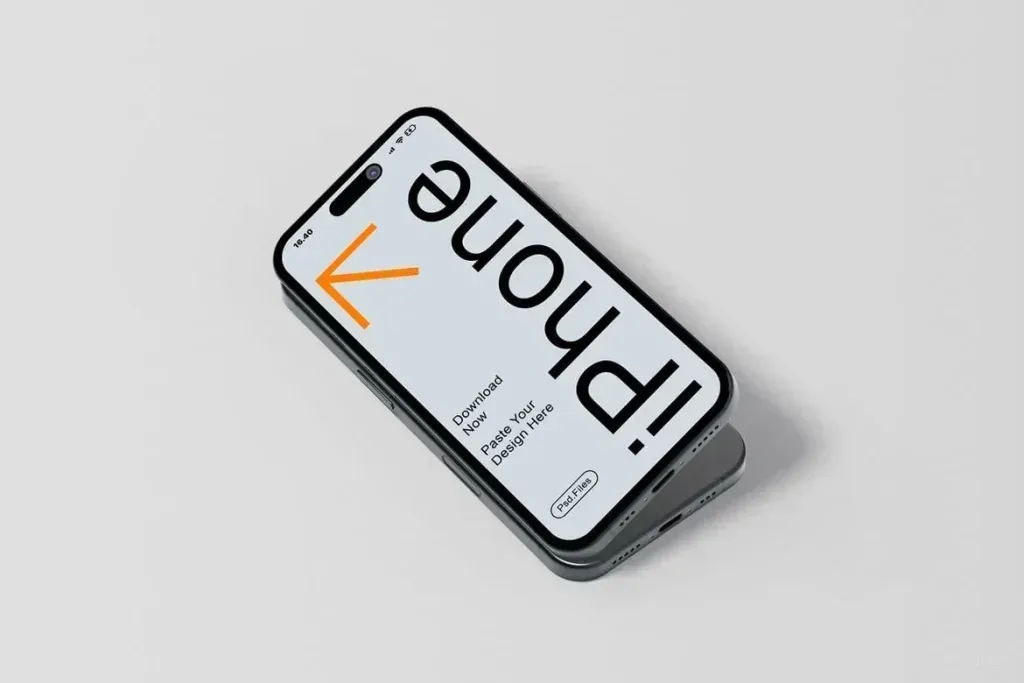
بهتر است خروجی را در اندازه واقعی مشاهده کنید و روی جزئیات زوم نمایید. لبه‌های طرح، شکست نور، سایه تماس و انعکاس را بررسی کنید. اگر موکاپ امکان تنظیم شدت افکت دارد، افراط نکنید؛ سایه و برجستگی بیش از حد، نتیجه را مصنوعی می‌کند. هماهنگی چند تصویر نیز مهم است. برای یک پروژه برندینگ، مجموعه‌ای از موکاپ‌ها با نور و رنگ نزدیک انتخاب کنید تا نمونه‌کار منسجم دیده شود.

چرا آرشیو موکاپ فتوشاپ Khalaj.Net را بررسی کنیم؟

هدف این آرشیو، فراهم کردن دسترسی منظم به موکاپ‌های فتوشاپ برای نیازهای واقعی طراحی است. هر کاربر باید بتواند بر اساس موضوع، سبک و کاربرد به فایل مناسب برسد و پیش از دانلود، تصویر نمونه و مشخصات اصلی را بررسی کند. وجود توضیحات فارسی روان، دسته‌بندی مشخص و تمرکز بر فایل‌های قابل ویرایش کمک می‌کند زمان جست‌وجو کاهش یابد. نام خلج دات نت در این بخش به‌عنوان یک مرجع محتوای دیجیتال سه‌زبانه مطرح می‌شود؛ جایی که کاربران فارسی، عربی و انگلیسی می‌توانند به نسخه محلی محتوای مرتبط دسترسی داشته باشند.

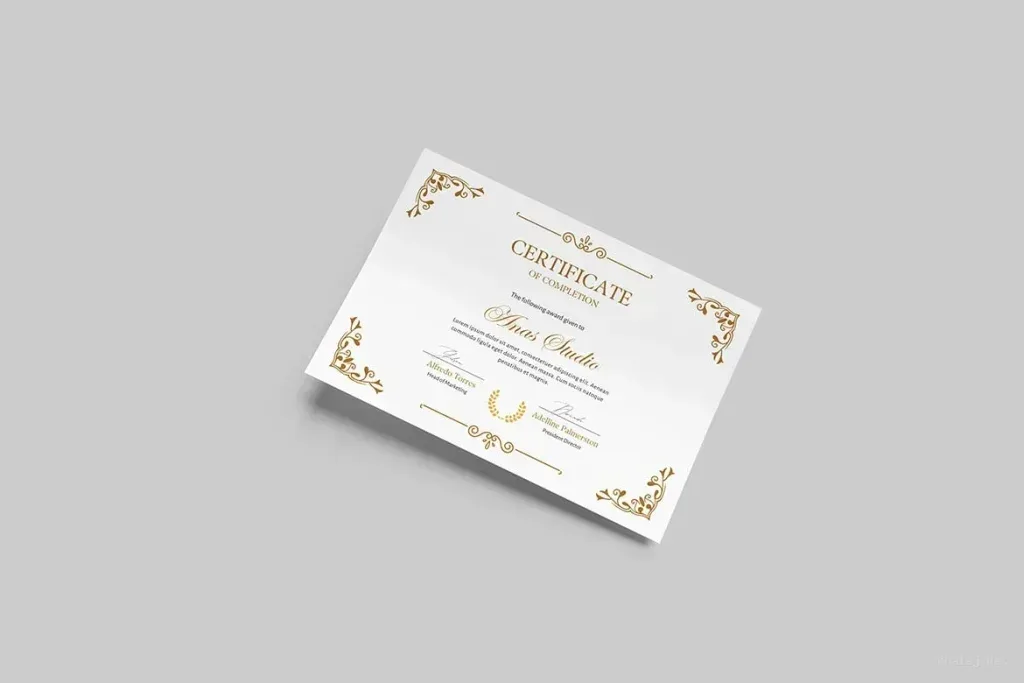
برای رسیدن به بهترین نتیجه، همیشه محصول را بر اساس پروژه خود انتخاب کنید، مجوز استفاده را بخوانید و از نسخه به‌روز فتوشاپ استفاده نمایید. ترکیب یک طراحی قوی با موکاپ مناسب می‌تواند ارائه شما را حرفه‌ای‌تر، قابل‌فهم‌تر و متقاعدکننده‌تر کند. چه به‌دنبال دانلود موکاپ رایگان برای تمرین باشید و چه فایل PSD حرفه‌ای برای پروژه تجاری، کیفیت صحنه و قابلیت ویرایش باید اولویت اصلی شما باشد.
پرسش‌های متداول درباره موکاپ فتوشاپ

آیا همه موکاپ‌ها با اسمارت آبجکت ویرایش می‌شوند؟

بیشتر موکاپ‌های حرفه‌ای از Smart Object استفاده می‌کنند، اما بعضی فایل‌ها روش ویرایش متفاوتی دارند. توضیحات و ساختار لایه‌ها را پیش از شروع بررسی کنید.

آیا می‌توان از موکاپ رایگان در پروژه تجاری استفاده کرد؟

این موضوع به مجوز همان فایل بستگی دارد. رایگان بودن همیشه به معنی اجازه استفاده تجاری بدون محدودیت نیست.

بهترین فرمت برای موکاپ فتوشاپ چیست؟

فرمت PSD رایج‌ترین گزینه است، زیرا لایه‌ها، افکت‌ها، ماسک‌ها و اسمارت آبجکت‌ها را حفظ می‌کند.

چرا طرح داخل موکاپ تار دیده می‌شود؟

معمولاً فایل واردشده رزولوشن کمی دارد یا بیش از اندازه بزرگ شده است. از نسخه باکیفیت لوگو یا طراحی استفاده کنید.

آیا موکاپ جایگزین نمونه چاپی واقعی است؟

موکاپ برای پیش‌نمایش و تأیید اولیه بسیار مفید است، اما در پروژه‌های حساس بهتر است نمونه چاپی، جنس و رنگ واقعی نیز آزمایش شود.